 Configuration minimale du Navigateur
Axiell Go est un système de gestion des collections basé sur le Web pour les archives, les bibliothèques et les musées. Il est conçu pour être consulté à l'aide d'un navigateur Web sur une tablette, un ordinateur portable, un PC ou un Mac. Les navigateurs et versions suivants sont pris en charge :
|
Navigateurs pris en charge |
Versions |
|---|---|
|
Chrome |
48.0.2564 et suivants |
|
Firefox |
50 et suivants |
|
Microsoft Edge |
27.11099 et suivants |
|
Safari |
Safari 10 et suivants (Mac) |
Nous vous recommandons d’utiliser la version la plus récente du navigateur de votre choix.
Les notes de version d'Axiell Go incluent :
- Configuration minimum
- Nouvelles caractéristiques
- Améliorations
- Problèmes résolus
Axiell Go 10
Date de mise à jour : 18 décembre 2025
Configurations
- Pour Windows 10 ou 11
- Texpress 11.0.015 ou supérieur
- TexAPI 6.1.002 ou supérieur
- Perl 5.12.0 ou supérieur
Note: Axiell Go est disponible dans le cadre d’une installation d’EMu ou d’une mise à niveau vers EMu 9 ou une version ultérieure ; il n’est plus installé ni mis à niveau avec les versions d’EMu antérieures à la version 9.0. Vous trouverez ici tous les détails concernant la configuration minimale requise dans les notes d’installation et de mise à niveau d’EMu.
Portail d’idées Axiell EMu
Le portail d’idées Axiell EMu vous permet de consulter et de soumettre des idées dans une liste pour le développement futur d’EMu, de voter pour des idées ou de nous poser des questions sur le développement :
Nouvelles caractéristiques
Plus proche d’EMu
Axiell Go est une interface basée sur un navigateur pour le Système de gestion des collections (SGC) EMu, conçue pour offrir un accès simplifié aux utilisateurs effectuant des tâches essentielles telles que l’insertion, l’édition, l’affichage et la suppression d’enregistrements. Dans sa forme précédente, Axiell Go proposait des flux de travail axés sur les tâches assez basiques grâce à des Vues d’enregistrement personnalisées, soutenant certaines activités de gestion des collections. Avec la version 10, Axiell Go offre une expérience plus familière aux utilisateurs d’EMu, offrant essentiellement un accès à toutes les données (sous réserve d’autorisations), mais pas à la gamme complète des fonctionnalités disponibles dans le client de bureau EMu. Les principales améliorations de la version 10 sont les suivantes :
- Un Centre de Commandes dans le Tableau de bord pour la navigation dans les modules.
- Une interface de recherche basée sur un formulaire qui permet des recherches complètes dans tous les champs d’un module.
- Remplacement des Tâches, conçues pour la création d’enregistrements, par une option plus intuitive Créer.
- Suppression des Vues d’enregistrement simplifiées, alignant plus étroitement les enregistrements Go avec les enregistrements EMu complets.
Bien qu’Axiell Go ne soit pas destiné à remplacer EMu, et que certaines tâches complexes de gestion de collection et certaines tâches communément effectuées par les Utilisateurs avancés continueront d’être effectuées dans l’application de bureau, il fournit un accès accessible et intuitif à vos données EMu, et les fonctionnalités suffisantes pour la gestion quotidienne des collections.
Outil Champ ?
Un outil Champ ?, similaire à l’utilitaire Trouver un champ d’EMu, est désormais disponible lors de la recherche dans un module et de l’ajout d’un nouvel enregistrement. Pour accéder à l’outil, sélectionnez un bouton de module dans le Centre de Commandesafin d’ouvrir un Espace de travail Rechercher ; le bouton Champ ? se trouve dans la barre d’outils de l’Espace de travail :

Il est également disponible lors de l’ajout d’un nouvel enregistrement ; cliquez sur le bouton Créer dans la barre d’outils de l’Espace de travail Rechercher pour ouvrir un Espace de travail Insérer :

Vous pouvez également utiliser le raccourci clavier, Ctrl+F.
Tous les détails ici.
Axiell Go et OpenID
OpenID Connect (OIDC) est une norme ouverte et un protocole d’authentification décentralisé qui permet aux utilisateurs de se connecter à plusieurs sites Web à l’aide d’un seul ensemble d’informations d’identification. Au lieu de créer un nouveau nom d’utilisateur et un nouveau mot de passe pour chaque site, les utilisateurs peuvent s’authentifier à l’aide d’un fournisseur d’identité tel que Google ou Microsoft. Cette fonctionnalité est disponible dans EMu depuis la version 6.5 ; il est désormais possible de se connecter à Axiell Go via OIDC.
Une fois l'authentification OIDC configurée pour Axiell Go, la fenêtre de connexion s'affichera comme suit :
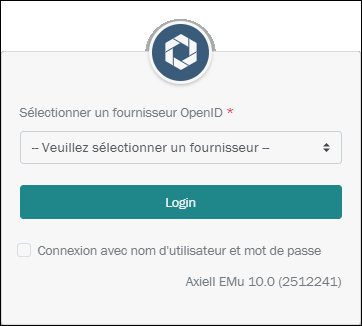
Si un seul prestataire OpenID est disponible, il sera présélectionné dans le formulaire ; si plus d’un prestataire est disponible, sélectionnez un prestataire dans la liste déroulante :
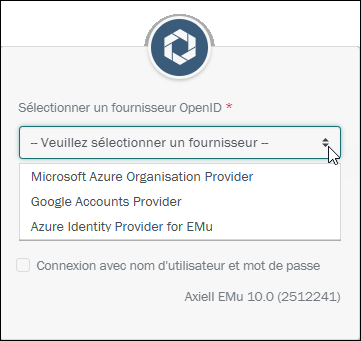
puis sélectionnez le bouton Login.
La page vous redirigera vers la page de connexion du fournisseur sélectionné (Google dans cet exemple) :
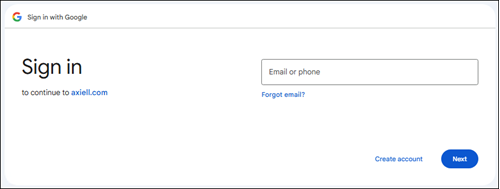
Veuillez fournir les informations d’identification requises pour vous authentifier et être redirigé vers le tableau de bord d’Axiell Go.
Pour vous connecter à Axiell Go à l’aide de votre nom d’utilisateur et de votre mot de passe EMu plutôt que via OIDC, cochez la case Connexion avec nom d’utilisateur et mot de passe :
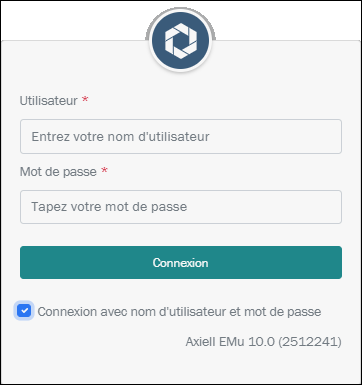
Conseil : Si OIDC n’est pas configuré pour votre implémentation d’Axiell Go, un formulaire de connexion vous demandant votre nom d’utilisateur et votre mot de passe EMu s’affichera.
Vous trouverez ici tous les détails sur la connexion à Axiell Go.
Note: Les Administrateurs système trouveront ici tous les détails sur la mise en œuvre et la configuration d’OIDC pour Axiell Go.
Accessibilité : raccourcis clavier
Les raccourcis clavier suivants sont disponibles dans Axiell Go pour faciliter l’accessibilité :
|
Raccourcis clavier |
Action |
Détails |
|---|---|---|
|
|
|
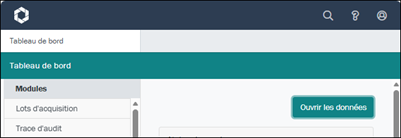
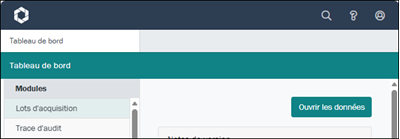
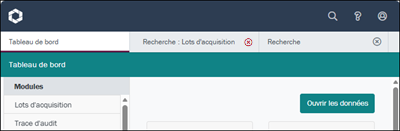
Si seul le Tableau de bord est ouvert, appuyez sur la touche Dans cet exemple :
appuyez sur
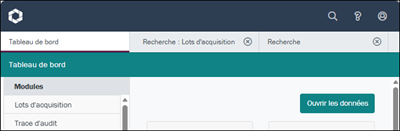
Appuyez à nouveau sur Si le tableau de bord s’affiche actuellement aux côtés d’autres espaces de travail :
Appuyez sur
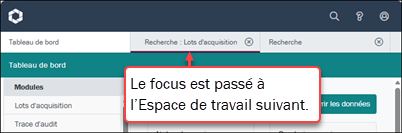
Appuyez à nouveau dessus pour déplacer le focus vers le
et ainsi de suite. Lorsqu’un espace de travail a le focus, appuyez sur ENTRÉE pour afficher cet espace de travail. Si le Si vous continuez à appuyer sur |
|
|
Lorsqu’un espace de travail de Recherche s’affiche, utilisez le raccourci |
|
|
CTRL+ENTRÉE |
Lorsqu’un espace de travail de Recherche s’affiche, utilisez le raccourci CTRL+ENTRÉE pour lancer votre recherche. |
|
|
|
Lorsqu’un espace de travail Rechercher ou Insérer s’affiche, utilisez le raccourci |
|
|
|
Lorsqu’un enregistrement est ouvert en Vue de Détails, utilisez le raccourci |
|
|
|
Lorsque des modifications ont été apportées à un enregistrement, utilisez le raccourci |
Raccourcis du tableau
Un tableau peut être simple et ne comporter qu’une seule colonne (une valeur par ligne), ou comporter plusieurs colonnes (plusieurs valeurs par ligne).
Simple table
Un bon exemple de tableau à une seule colonne est Autres noms : (Détails personnels) dans le module Personnes / Organisations (dans l'onglet Personne).
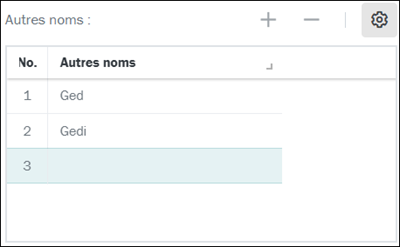
Les raccourcis suivants sont disponibles dans un tableau à une seule colonne
|
Raccourcis clavier |
Action |
Détails |
|---|---|---|
|
|
Ajouter une ligne Supprimer la ligne |
When editing a simple table such as Other Names in the Parties module, use the |
Tableau multi-colonnes
Un bon exemple de tableau à plusieurs colonnes est Associé avec dans le module Personnes / Organisations (dans l’onglet Associations). Les données d’un tableau à plusieurs colonnes sont ajoutées et modifiées dans une fenêtre contextuelle (cliquez sur  ou cliquez sur une ligne du tableau pour afficher la fenêtre contextuelle) :
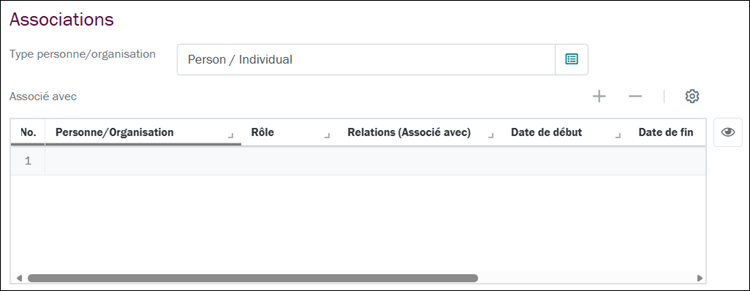
La fenêtre contextuelle apparaîtra comme suit :
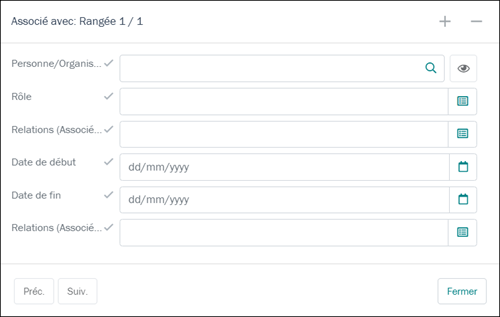
Les raccourcis suivants sont disponibles dans la fenêtre contextuelle :
|
Raccourcis clavier |
Action |
Détails |
|---|---|---|
|
|
Ajouter une ligne |
Lorsque vous modifiez un tableau multi-colonnes tel que Tâches dans l’onglet Tâches, utilisez le raccourci Lorsque vous ajoutez des détails dans les champs de la fenêtre contextuelle du tableau, utilisez le raccourci |
|
|
Éliminer la ligne |
Lorsque la fenêtre contextuelle du tableau s’affiche, utilisez le raccourci |
|
|
Ligne précédente |
Lorsque la fenêtre contextuelle du tableau s’affiche, utilisez le raccourci clavier |
|
|
Ligne suivante |
Lorsque la fenêtre contextuelle du tableau s’affiche, utilisez le raccourci clavier |
Conseil : Vous trouverez ici tous les détails sur la modification des données dans les tableaux.
Modifier l’image d’arrière-plan de l’écran de connexion
Il est possible de changer l’image d’arrière-plan de la page de connexion d’Axiell Go en remplaçant le fichier image par défaut (login-background.jpg) situé dans :
client\go\ui\images\
où client est le nom ou l’acronyme utilisé pour la mise en œuvre de votre institution, par exemple : ushmm\go\ui\images\
Il est important que votre image soit optimisée pour le web et qu’elle suive ces directives :
- L’image de remplacement doit utiliser le même nom (
login-background) et le même format (jpg) que le fichier par défaut :login-background.jpg - La taille du fichier doit être comprise entre 100 et 500 Ko pour optimiser les performances de chargement des pages.
- Le rapport d’aspect doit être de 3:2 (largeur :hauteur) avec des dimensions recommandées de 1600px par 1067px.
Améliorations
L’amélioration suivante a été apportée à Axiell Go avec la version 10 :
- La Vue de Liste n’affichait auparavant que Données sommaires ; il inclut désormais également le NEI Un identifiant unique automatiquement attribué lors de la création d'un enregistrement..
Problèmes résolus
- Il était possible que l’indicateur de recherche ne s’arrête pas et n’affiche pas les enregistrements correspondants. L’indicateur de recherche s’arrête et les enregistrements correspondants s’affichent.
- Parfois, le formulaire de connexion ne s’affichait pas si OpenID n’était pas configuré. Le formulaire de connexion s’affiche avec ou sans OpenID configuré.
- Les formulaires clients avec plusieurs ensembles de boutons radio dans un groupe pouvaient ne pas s’afficher correctement dans Go. Tous les boutons s’affichent correctement dans Go.
- Les onglets de référence inversée peuvent être modifiés. Les onglets de référence inversée s’affichent désormais en lecture seule.
- Les onglets de référence inversée affichent désormais tous les enregistrements correspondants. Les onglets de référence inversée affichent désormais tous les enregistrements correspondants.
- Certains champs modifiables associés à une grille dans le client pouvaient s’afficher en lecture seule dans Go. Les champs sont désormais modifiables.
- Un média ne pouvait pas être ajouté à un enregistrement Multimédia ne contenant aucun média. Des médias peuvent désormais être ajoutés.
- Les enregistrements de la Vue de Liste n’étaient pas rechargés après la modification et l’enregistrement d’un enregistrement. Les enregistrements sont désormais rechargés.
- Le bouton Télécharger des médias ne permettait de sélectionner qu’un seul média. Plusieurs médias peuvent désormais être téléchargés en même temps.
- Lors de l’ajustement de la largeur d’une colonne dans la Vue de Liste ou la Vue de Grille, celle-ci se triait automatiquement. Désormais, seule la largeur est ajustée.
Axiell Go 9.1
Date de mise à jour : 24 juillet 2024
Configurations
- EMu 9.0 ou supérieur
- Texpress 11.0.010 ou supérieur
- TexAPI 6.1.001 ou supérieur
- Perl 5.12.0 ou supérieur
Note: Axiell Go est disponible dans le cadre d’une installation d’EMu ou d’une mise à niveau vers EMu 9 ou une version ultérieure : il n’est plus installé ou mis à jour avec les versions d’EMu antérieures à EMu 9.0. Vous trouverez ici tous les détails concernant la configuration minimale requise dans les notes d’installation et de mise à niveau d’EMu.
Portail d’idées Axiell EMu
Le portail d’idées Axiell EMu vous permet de consulter et de soumettre des idées dans une liste pour le développement futur d’EMu, de voter pour des idées ou de nous poser des questions sur le développement :
Nouvelles caractéristiques
Option permettant de masquer / afficher les données de la session et de l'enregistrement sur le Tableau de bord.
Le Tableau de bord, qui est l’Espace de travail par défaut lorsque vous vous connectez à Axiell Go, comprend quatre panneaux d’information : en haut se trouvent des panneaux affichant des statistiques sur les sessions de la journée (connexions des utilisateurs) et les enregistrements (ajoutés, modifiés) ; en dessous se trouvent des panneaux affichant les Notes de version et des informations sur les Prochaines versions. Auparavant, les quatre panneaux s’affichaient à tout moment. Un bouton a été ajouté au Tableau de bord pour masquer ou afficher les données de session et d’enregistrement. Ici, nous voyons le Tableau de bord avec les deux panneaux de statistiques cachés :
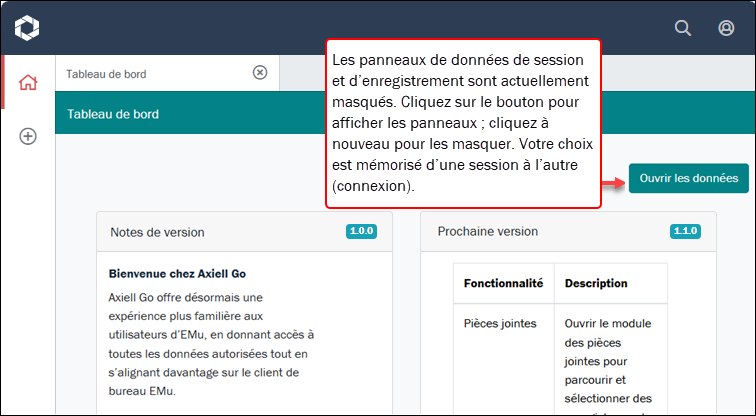
Votre choix d’afficher / masquer les panneaux est mémorisé par Axiell Go et appliqué chaque fois que vous vous connectez.
Options pour Compte Nouveau : informations sur le compte, changement de groupe et de langue.
La liste déroulante Compte, accessible depuis la barre d’outils supérieure, affiche désormais le nom de l’utilisateur connecté et le groupe auquel il appartient actuellement (le groupe Admin dans l’exemple ci-dessous). Deux options ont également été ajoutées : Changer de groupe et Changer de langue :

Si vous êtes membre de plusieurs groupes d’utilisateurs EMu, vous serez connecté à l’un de ces groupes par défaut (le premier groupe listé dans votre Entrée de Registre Group). L’option Changer de groupe vous permet de changer de groupe.
Sélectionnez Changer de groupe pour afficher une boîte de dialogue avec une liste déroulante des groupes disponibles. Sélectionnez un groupe dans la liste déroulante et cliquez sur Confirmer :
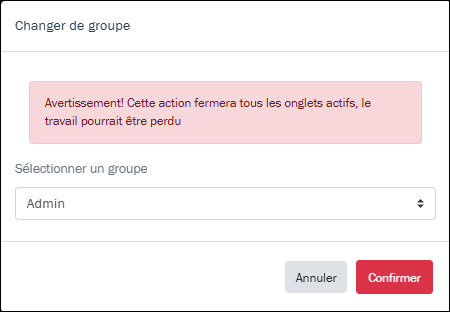
Note: Avant de changer de groupe, assurez-vous que toutes les modifications que vous avez apportées ont été enregistrées, sinon elles seront perdues lors du changement !
Sélectionnez Changer de langue pour afficher une boîte de dialogue avec les options de langue actuelles :
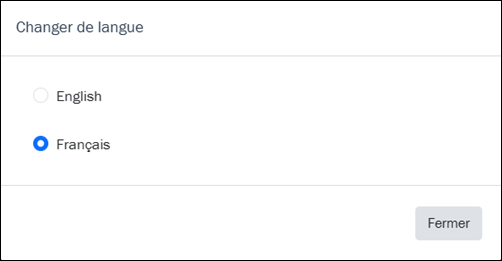
Sélectionnez un bouton radio pour passer de la langue de l’interface utilisateur de l’anglais au français et vice versa.
Note: Avant de changer de langue, assurez-vous que toutes les modifications que vous avez apportées ont été enregistrées, sinon elles seront perdues lors du changement !
Amélioration de la recherche : bouton Nouvelle Recherche.
Un bouton Nouvelle recherche a été ajouté au formulaire de recherche d’Axiell Go, ce qui aligne la fonctionnalité de recherche d’Axiell Go sur celle d’EMu. Comme son nom l’indique, ce bouton ouvre votre recherche dans un nouvel Espace de travail Rechercher.
Sélectionner l’icône Recherche  dans la barre d’outils supérieure ouvre le formulaire de recherche dans un Espace de travail Nouvelle recherche :
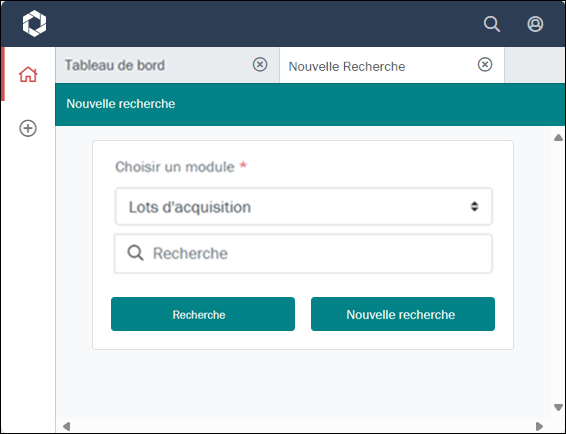
Sélectionnez un module The management of a collection can involve a vast amount of information about collection objects / items, people and organizations, events, administration and more. This information is stored in modules (database tables) that are specific to the type of information: for instance, the Parties module stores information about people and organizations involved in some way with your collection. dans la liste déroulante supérieure :
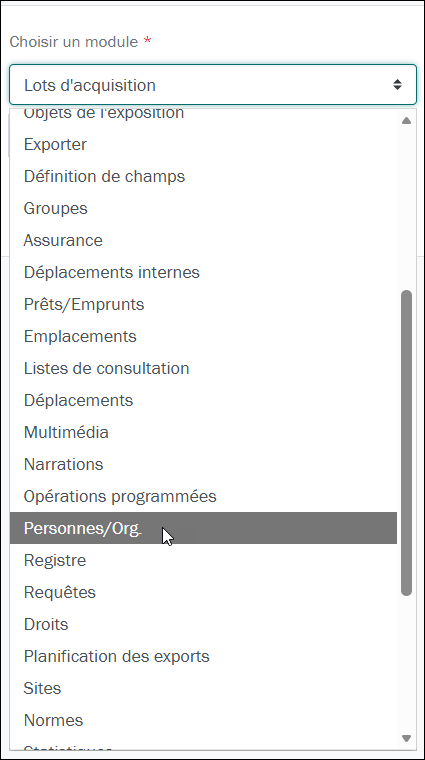
saisissez votre terme de recherche dans le champ Recherche :
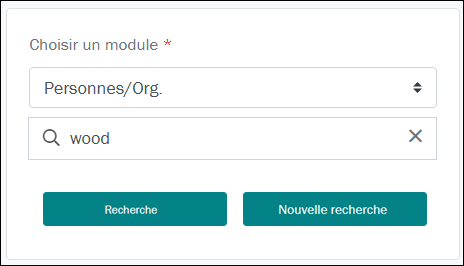
et cliquez sur Recherche ou Nouvelle recherche (peu importe laquelle lors de votre première recherche). Les résultats de recherche sont affichés dans l’Espace de travail en cours (renommé pour inclure le nom du module dans lequel la recherche a été effectuée). À partir de là, vous avez la possibilité de revenir à la recherche précédente (décrite ici) ou d’effectuer une nouvelle recherche :
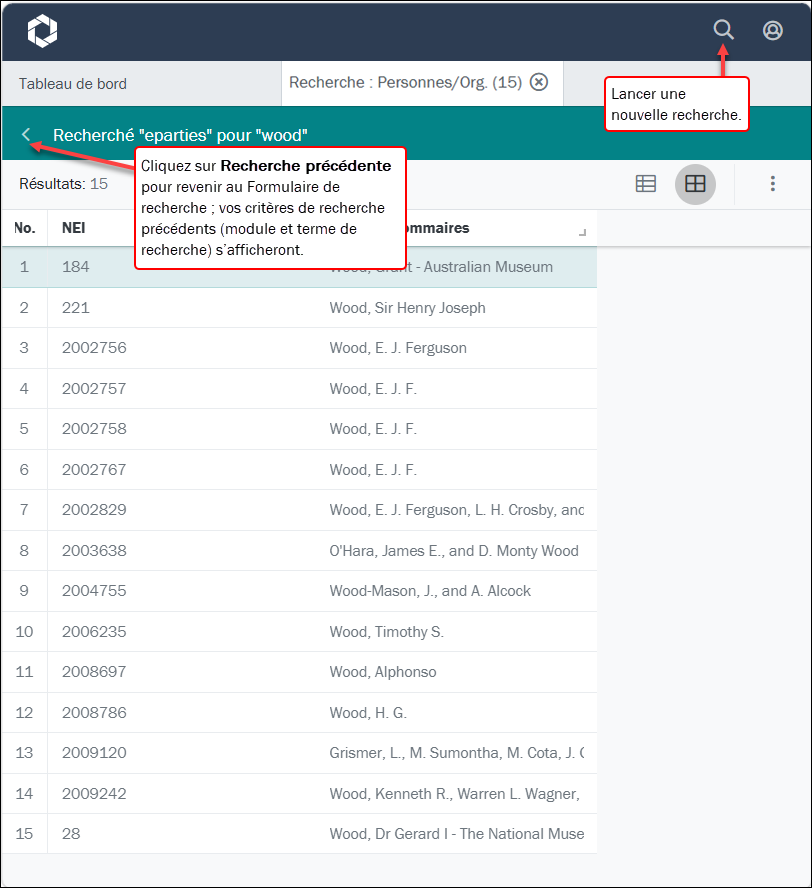
Si vous lancez une nouvelle recherche en cliquant sur dans la barre d’outils supérieure, le formulaire de recherche s’affiche dans un nouvel espace de travail.
Le bouton Recherche se comporte comme auparavant :
- Si vous sélectionnez le même module qu’une recherche précédente, Personnes / Organisations dans cet exemple, l’espace de travail de recherche déjà ouvert pour ce module est réutilisé (les résultats de recherche précédents sont remplacés par les nouveaux résultats de recherche) :
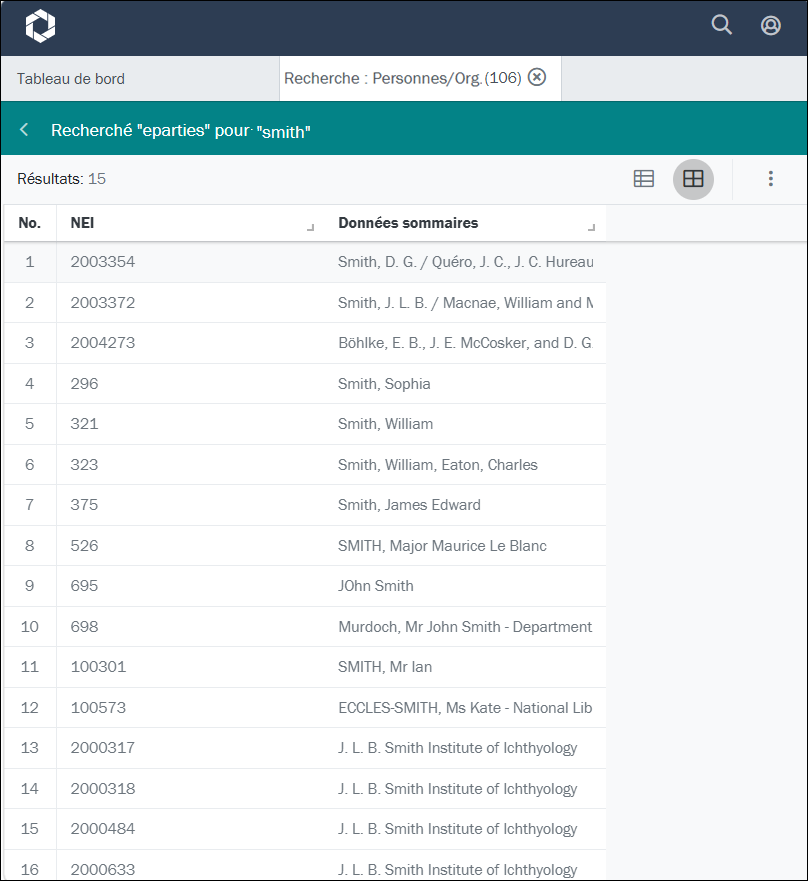
- Si vous sélectionnez un autre module, les résultats de votre recherche sont présentés dans un nouvel espace de travail :
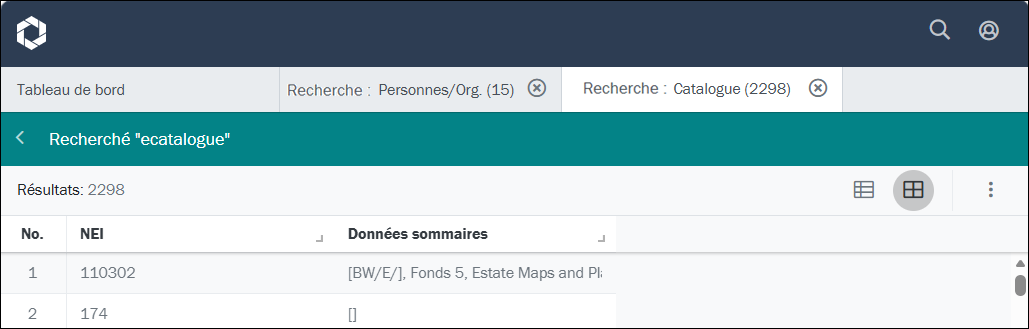
Lorsque vous cliquez sur Nouvelle recherche, un nouvel espace de travail s’ouvre systématiquement pour afficher les résultats de votre recherche, quel que soit le module sélectionné :
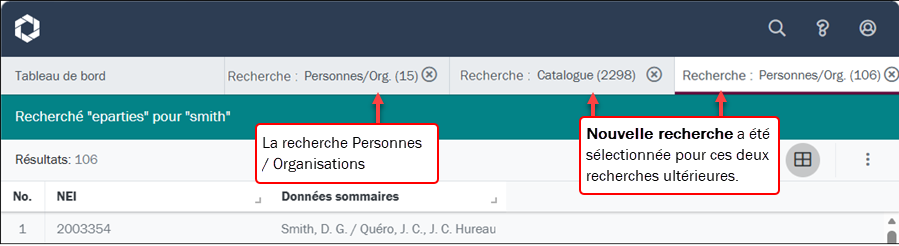
Section d’Enregistrement Actif conservée lorsque vous naviguez entre les enregistrements.
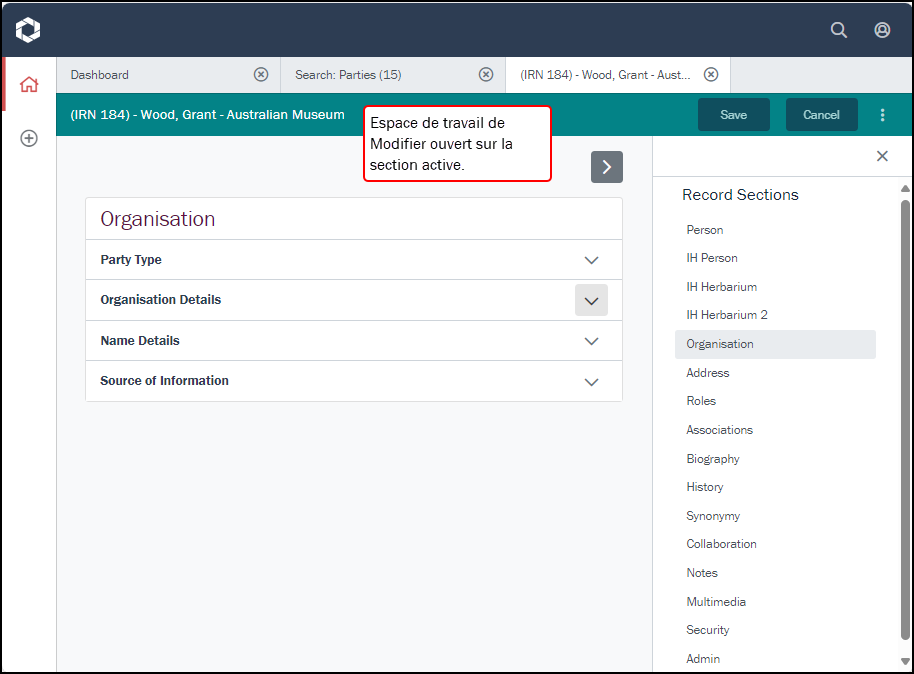
Lors de l’affichage d’un enregistrement en Vue de Détails, une section d’enregistrement ouverte conserve désormais le focus lorsque vous naviguez entre les enregistrements. Si vous modifiez ensuite un enregistrement, la section active s’affiche automatiquement dans l’Espace de travail Modifier.
Qu'est-ce que cela signifie en pratique ?
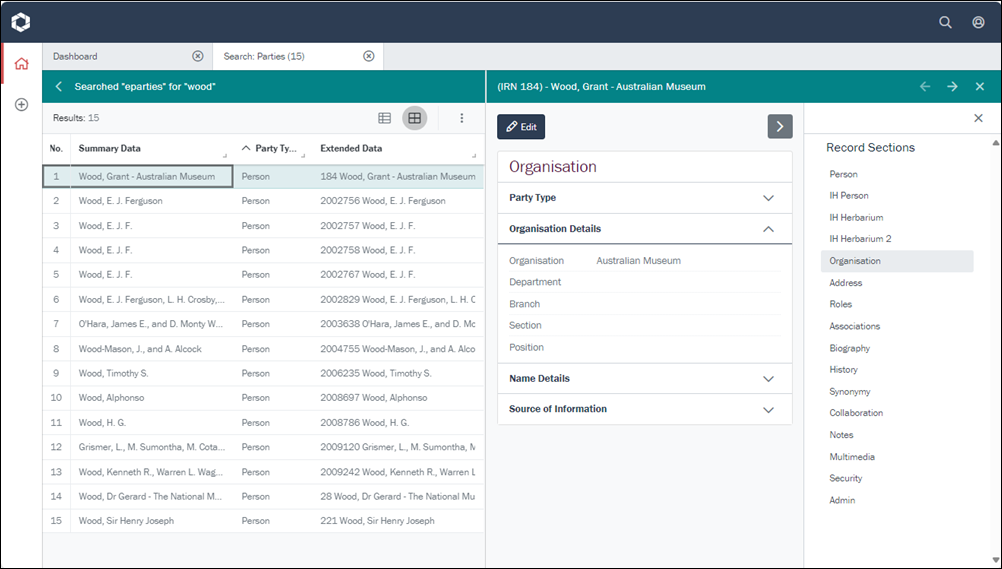
À la suite d’une recherche, vous sélectionnez un enregistrement afin d’en afficher les détails :
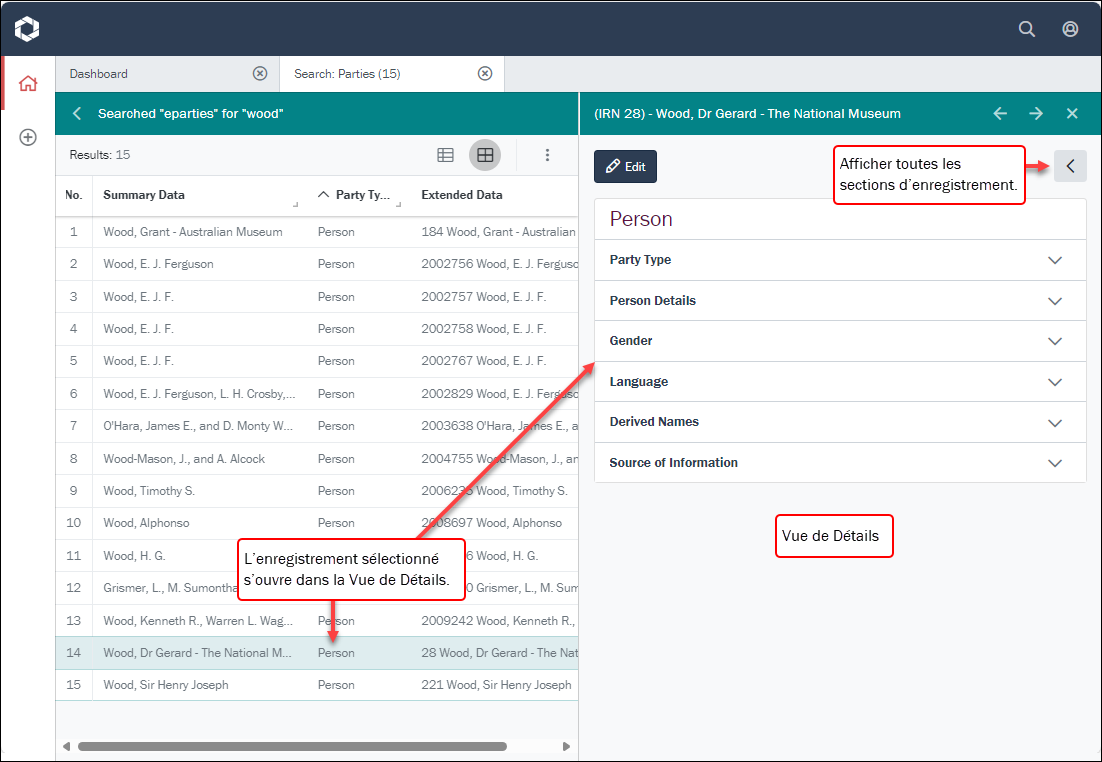
Vous cliquez sur l’icône Afficher les Sections d’enregistrement  pour répertorier toutes les sections d’enregistrement disponibles et (1) sélectionnez une section d’enregistrement, ce qui affiche les groupes de champs de cette section ; puis (2) vous ouvrez l’un des groupes de champs pour afficher ses données :
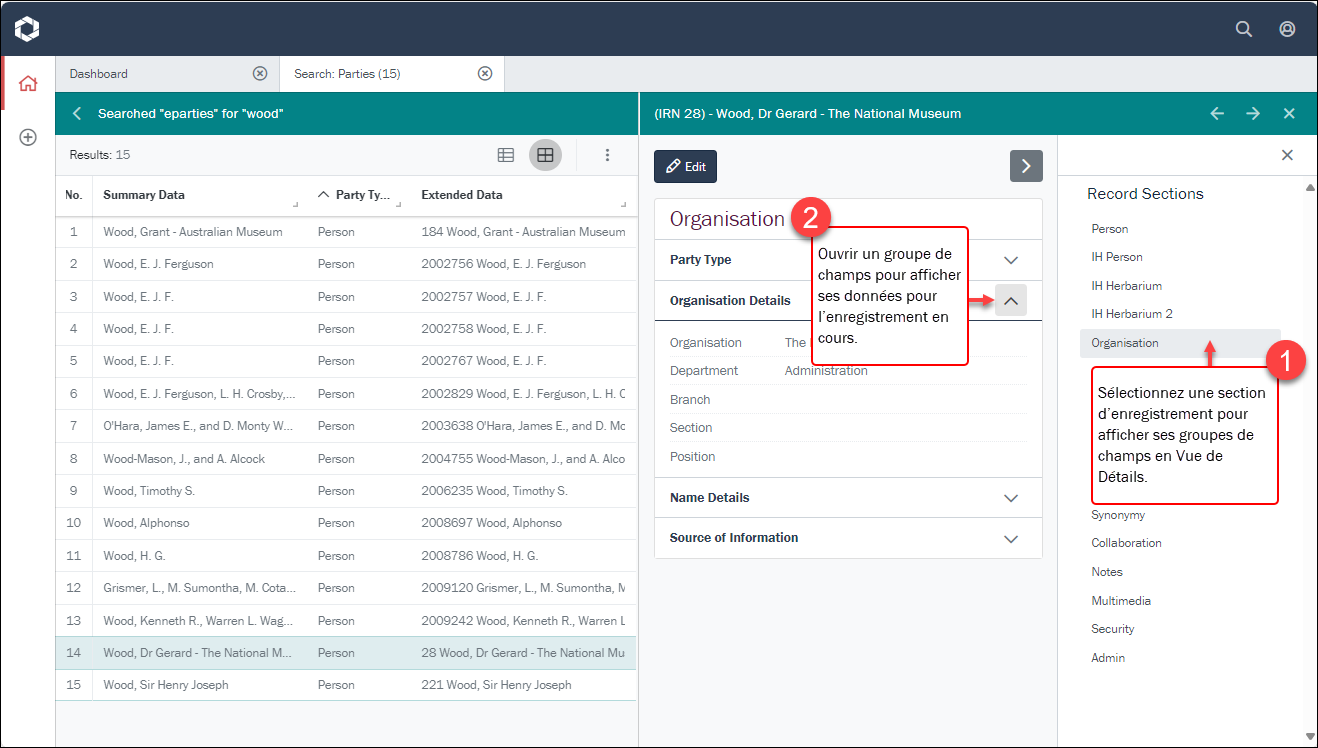
Désormais, lorsque vous sélectionnez différents enregistrements dans l’Espace de travail Rechercher, la section active (Organisation dans l’exemple ci-dessus) reste ouverte en Vue de Détails, ce qui vous permet de comparer plus facilement les données lorsque vous passez d’un enregistrement à un autre :
Si vous choisissez de modifier un enregistrement, celui-ci s’ouvrira dans l’Espace de travail Modifier avec la section active prête à être modifiée :
Notification des modifications non sauvegardées
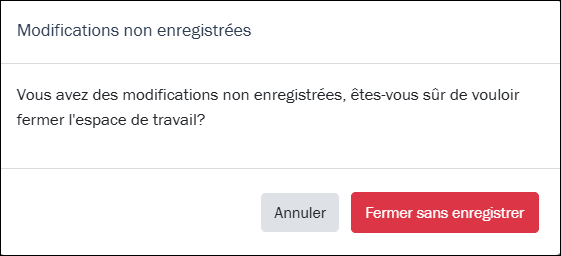
Si vous modifiez un enregistrement et cliquez sur le bouton Annuler, un message vous avertit désormais que vous avez des modifications non enregistrées. Vous avez alors la possibilité de continuer à modifier l’enregistrement (et d’enregistrer les modifications) ou d’annuler les modifications (celles-ci seront perdues) :
Panneaux redimensionnables
Lorsqu’une recherche est lancée, les résultats s’affichent dans un Espace de travail de Recherche ; si vous sélectionnez l’un des enregistrements répertoriés, celui-ci s’ouvre en Vue de Détails dans un deuxième volet au sein de l’Espace de travail de Recherche :
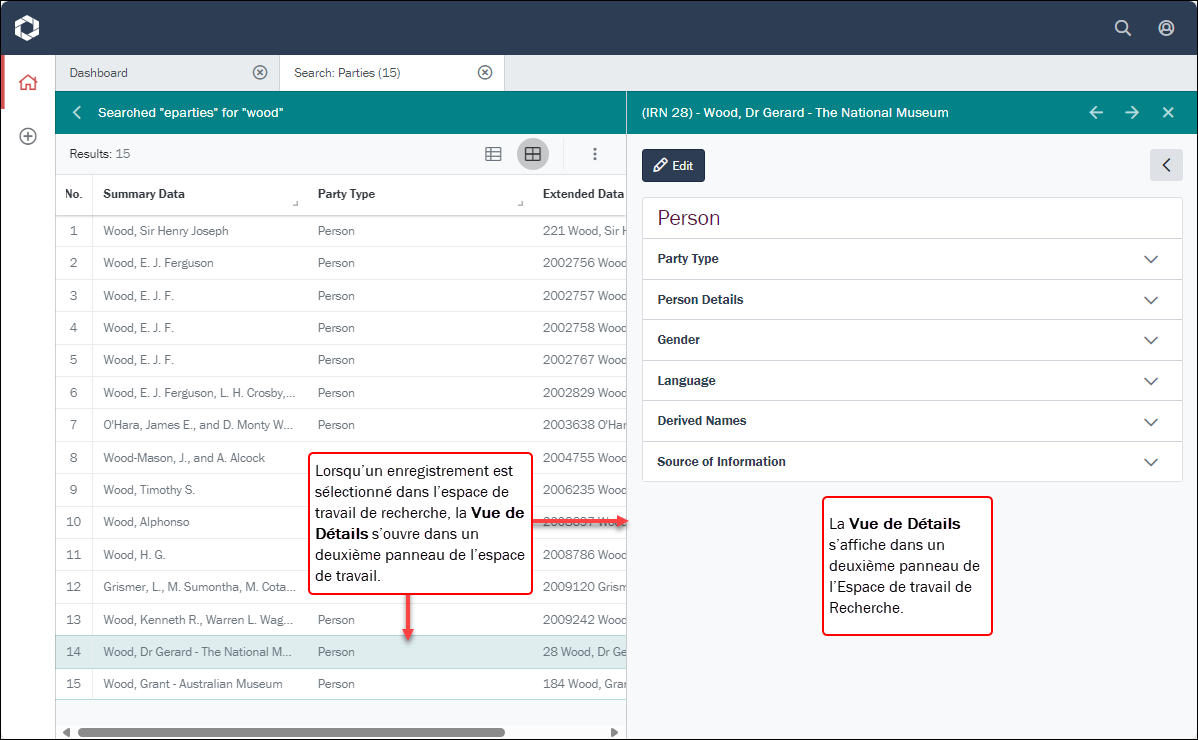
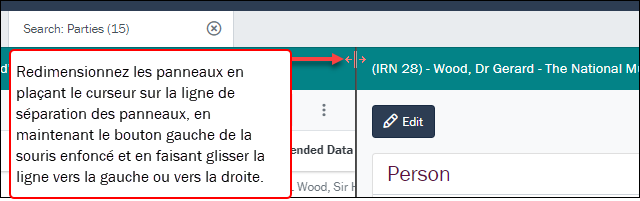
Il est possible de redimensionner les deux panneaux en plaçant le curseur sur la ligne de séparation des panneaux, en maintenant le bouton gauche de la souris enfoncé et en faisant glisser la ligne vers la gauche ou vers la droite :
Un enregistrement peut seulement être édité que dans un seul espace de travail.
Lorsqu’une recherche est lancée, les résultats de la recherche sont répertoriés dans un espace de travail de recherche ; Si vous sélectionnez l’un des enregistrements répertoriés, il s’ouvre en Vue de Détails dans un deuxième panneau de l’espace de travail de Recherche :
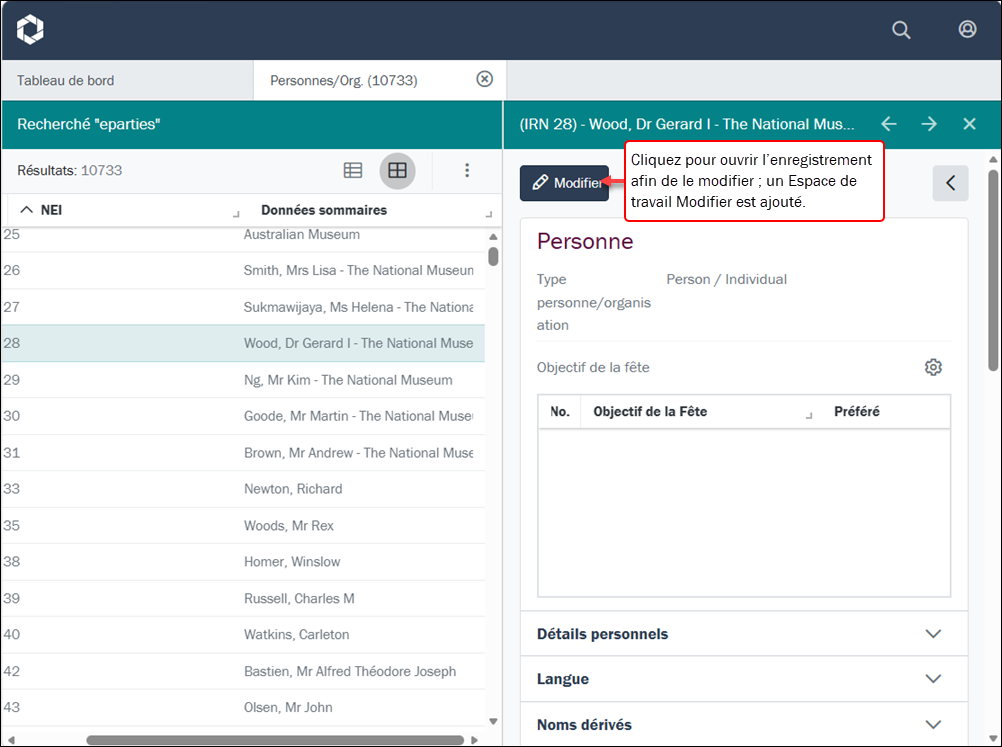
Lorsque vous cliquez sur le bouton Modifier, l’enregistrement s’ouvre dans un Espace de travail Modifier :
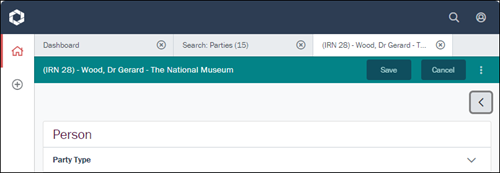
Si vous revenez à un Espace de travail de Recherche et cliquez sur le bouton Modifier pour un enregistrement déjà ouvert dans un Espace de travail Modifier, l’une des deux situations suivantes se produira :
- Si l’enregistrement n’a pas encore été modifié, l’Espace de travail Modifier correspondant à cet enregistrement recevra le focus.
-
Si l’enregistrement a été modifié et que vos modifications n’ont pas été enregistrées, un message s’affichera :
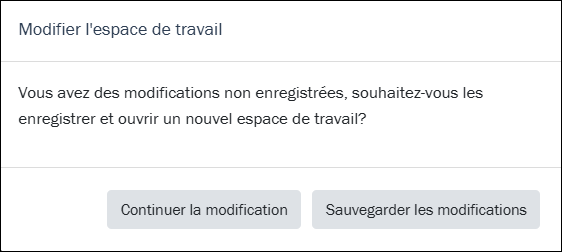
- Continuer la modification : l’Espace de travail Modifier correspondant à cet enregistrement recevra le focus alors que vos modifications n’ont pas été enregistrées.
-OU-
- Sauvegarder les modifications : vos modifications sont enregistrées et l’Espace de travail Modifier correspondant à cet enregistrement recevra le focus.
Cela garantit qu’un enregistrement ne peut être ouvert et modifié qu’à un seul endroit.
- Continuer la modification : l’Espace de travail Modifier correspondant à cet enregistrement recevra le focus alors que vos modifications n’ont pas été enregistrées.
Copier le lienLorsque Axiell Go est déployé via HTTPS (toutes les données transmises sont chiffrées), il est possible de copier le lien vers un enregistrement, qui peut ensuite être partagé et collé dans un navigateur pour ouvrir l’enregistrement.
L’option Copier le lien est disponible lors de l’édition d’un enregistrement ; elle est accessible depuis le menu des points de suspension :
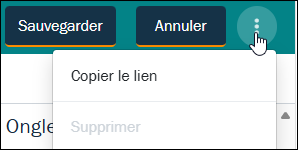
Note: Cette option est désactivée lorsque Axiell Go est déployé via HTTP.
L’option Supprimer n’est pas activée actuellement, mais sera disponible pour les membres du groupe Admin dans une prochaine version.
Détails...
Mise à jour Ajouter, éditer et sauvegarder des enregistrements
Améliorations multimédias
Des améliorations ont été apportées à l’utilisation de Multimédia :
- Télécharger les médias
Il est désormais possible de télécharger des fichiers multimédias lors de la consultation des détails d’un enregistrement (en Vue de Détails) ; auparavant, cela n’était possible que lors de la modification d’un enregistrement. Lorsque vous consultez les détails d’un enregistrement, ouvrez la section d’enregistrement Multimédia et cliquez sur l’icône Télécharger
 pour télécharger un fichier multimédia sur votre appareil :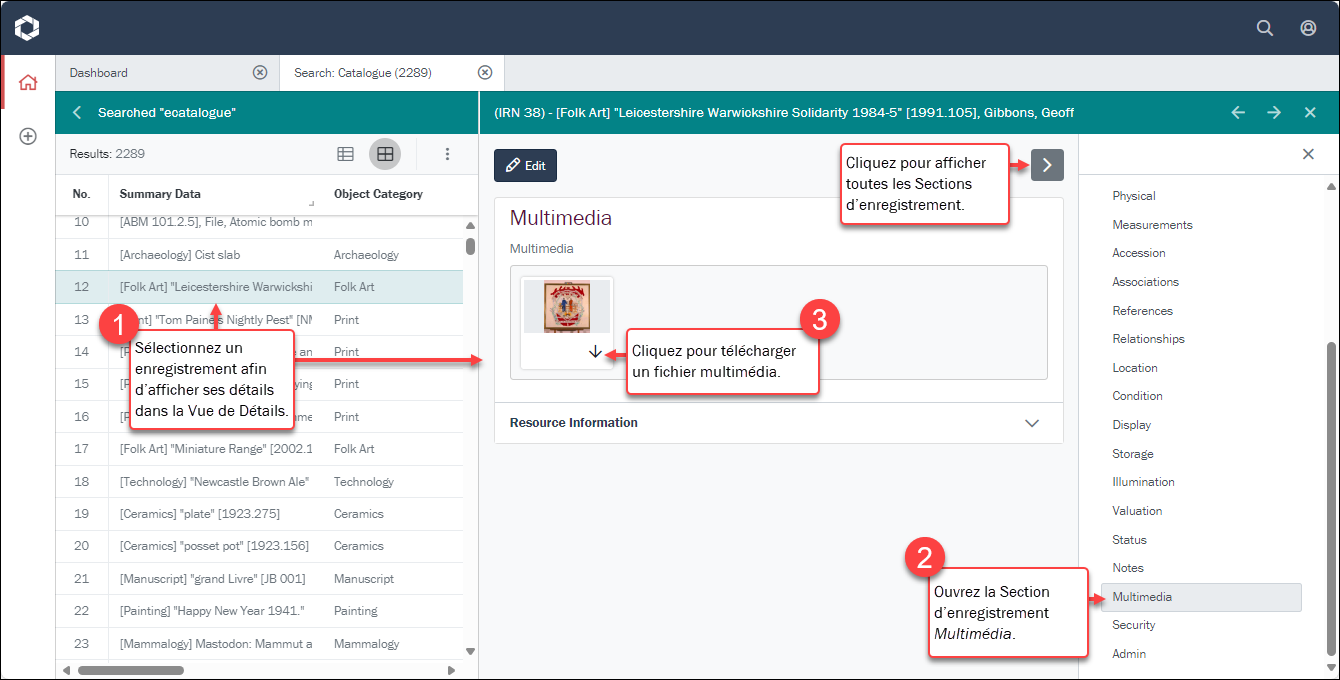
- Édition multimédia
Lors de la modification des détails dans la section d’enregistrement Multimédia, trois options s’offrent à vous pour télécharger et joindre des fichiers multimédias à l’enregistrement en cours :
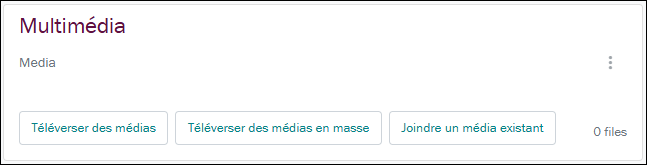
L’option Télécharger des médias permet de téléverser un seul fichier multimédia. La fenêtre Télécharger de nouveaux médias qui s’affiche lorsque cette option est sélectionnée comporte désormais des champs permettant d’ajouter un titre, des créateurs et une description. L’ajout d’un titre est obligatoire lors du téléversement d’un seul fichier multimédia, car il facilite grandement la recherche de médias dans le module Multimédia :
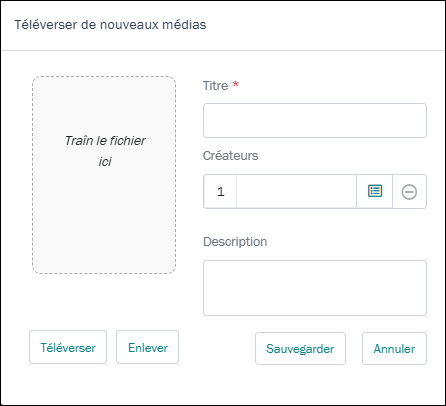
Détails :
- Pour téléverser un fichier multimédia, faites-le glisser depuis votre appareil vers la zone indiquée dans la fenêtre Télécharger de nouveaux médias, ou cliquez sur Télécharger des médias pour sélectionner le fichier sur votre appareil.
- Ajoutez un titre, créez un lien vers un ou plusieurs enregistrements Personnes / Organisations correspondant aux créateurs du média, et fournissez une description.
Note: Il n’est pas possible d’enregistrer un nouveau média sans téléverser un fichier ET fournir un titre.
Amélioration des grilles et des grilles imbriquées
Des améliorations ont été apportées aux tableaux (grilles et grilles imbriquées) comprenant plus de deux colonnes, ce qui rend leur utilisation plus simple et plus intuitive.
Un bon exemple de tableau à plusieurs colonnes est Associé avec dans le module Personnes / Organisations (dans la Section d’enregistrement Associations). Chaque ligne contient des informations sur une personne ou organisation associée, y compris un lien vers un enregistrement Personnes / Organisations, le rôle de la personne ou organisation liée, ainsi que les dates de début et de fin de l’association.
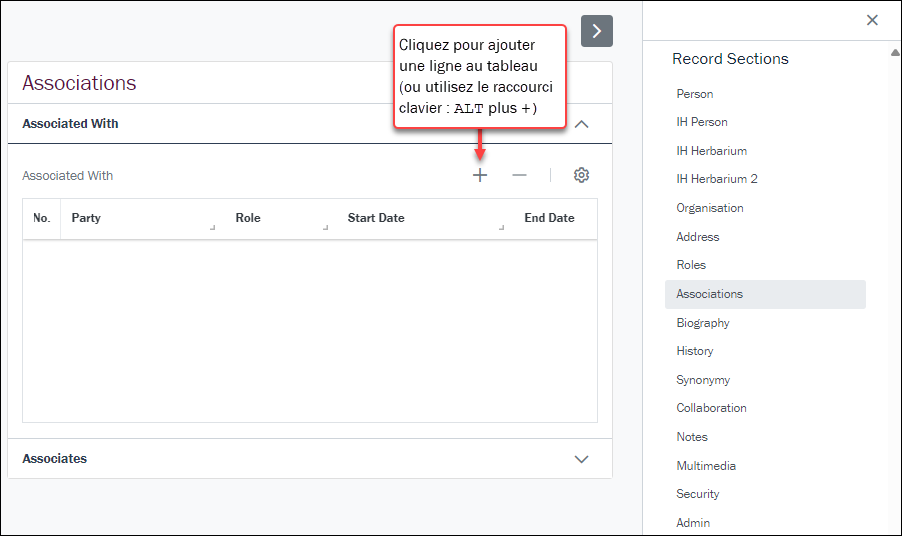
Pour ajouter une ligne au tableau, cliquez sur l’icône Ajouter une ligne (ou utilisez le raccourci clavier ALT plus +). Une fenêtre contextuelle s’affiche :
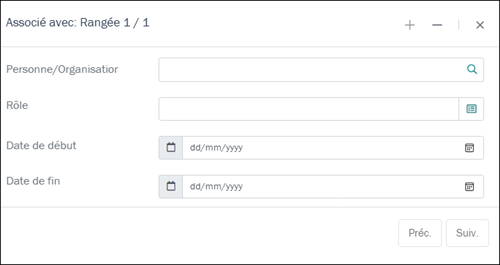
Saisissez des valeurs dans les champs. Dans ce cas :
- Personne/Organisation un champ de type Fichier joint (détails ici).
- Rôle est un champ de type Liste de consultation (détails ici).
- Les autres champs sont des champs de type Date (détails ici).
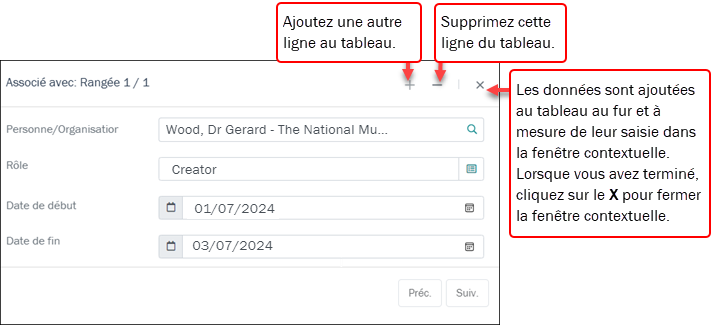
Lorsque vous avez ajouté plusieurs lignes dans le tableau, les boutons Précédent et Suivant sont activés, ce qui vous permet de passer d’une ligne à l’autre.
Options :
- Pour ajouter une ligne au tableau, cliquez sur l’icône Ajouter une ligne (ou utilisez le raccourci clavier ALT plus
+). - Si vous souhaitez supprimer une ligne, cliquez sur l’icône Supprimer la ligne
 (ou utilisez le raccourci clavier ALT plus
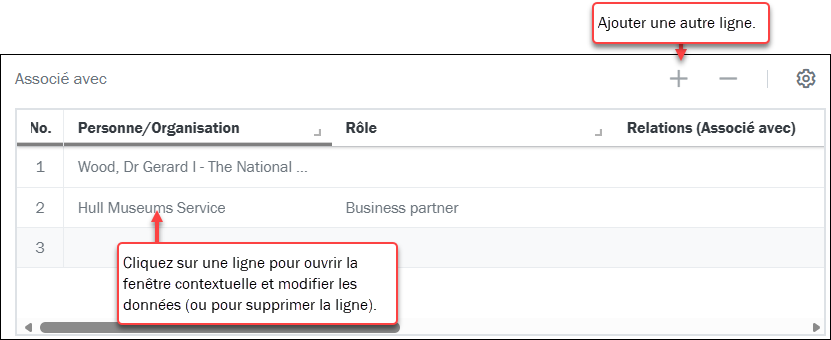
 -). - Au fur et à mesure que vous ajoutez des valeurs (et des lignes) dans la fenêtre contextuelle, le tableau est mis à jour. Cliquez sur le X en haut à droite pour fermer la fenêtre contextuelle lorsque vous avez terminé et afficher le tableau :
Dans la section d’enregistrement Tâches, le champ Assignée à est une table de liens vers des enregistrements Personnes / Organisations imbriquée dans une autre table :
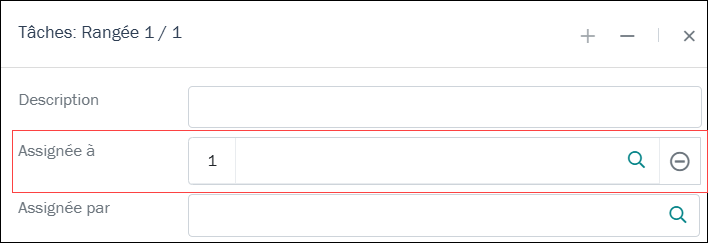
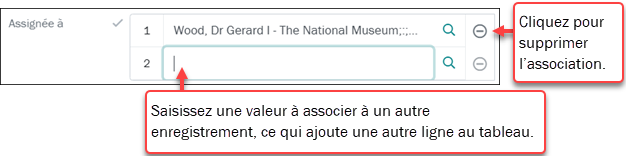
Pour joindre un enregistrement, commencez à saisir une valeur puis appuyez sur Tab ; si un seul enregistrement correspond, le champ se complète automatiquement ; sinon, une fenêtre contextuelle s’affiche dans laquelle vous pouvez sélectionner la valeur requise. Nous allons voir ici comment supprimer une ligne d’un tableau imbriqué et comment en ajouter une autre :
Amélioration de la Liste de consultation
Également appelée Liste de sélection ou Liste d'autorités, une Liste de consultation est une liste des valeurs qui ont été utilisées ou dont l'utilisation est suggérée dans un champ. Plutôt que d'entrer une valeur dans le champ, il est possible de choisir une valeur dans la liste de recherche ; la valeur sélectionnée remplira le champ. Les avantages de la sélection d'une valeur à partir d'une Liste de consultation plutôt que de la saisie directe d'une valeur dans un champ sont les suivants :
- Moins de saisie.
- Orthographe cohérente des valeurs saisies dans les champs.
- Utilisation de la bonne terminologie (approuvée) lors de l'exécution d'une recherche ou de la modification d'un enregistrement, par exemple
Sales Personet nonSalesman.
La fonctionnalité des champs de consultation a été alignée sur celle des champs de fichier joint (les champs de fichier joint sont utilisés pour lier l’enregistrement en cours à un autre enregistrement du même module ou d’un autre module) :
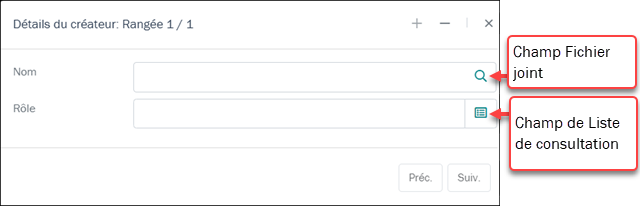
Lorsqu’une valeur est saisie dans l’un ou l’autre de ces types de champs et que vous cliquez sur l’icône du champ ou appuyez sur la touche Entrée, le champ est automatiquement complété si un seul résultat correspond à la valeur saisie. Par exemple :
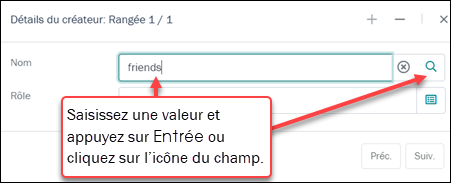
Dans ce cas, il n’y a qu’une seule valeur correspondante et le champ est automatiquement complété :
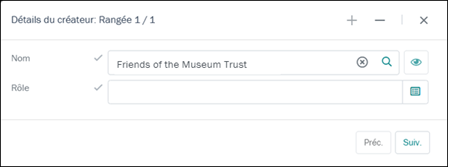
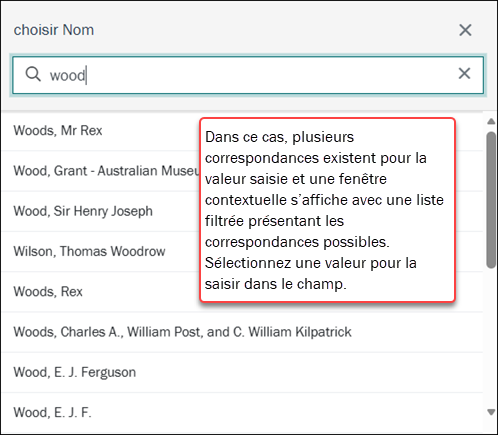
Si plusieurs valeurs correspondent :
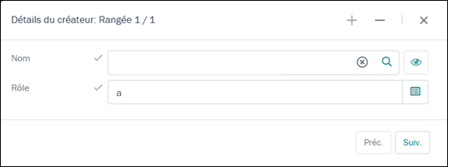
une fenêtre contextuelle s’affiche, contenant une liste filtrée des correspondances potentielles :
La seule différence entre le comportement de ces deux types de champs est qu’un champ de consultation peut être configuré pour contenir une valeur qui ne figure pas dans la Liste de consultation ; ainsi, si vous saisissez une valeur qui ne figure pas dans la liste et que vous passez à un autre champ, aucune fenêtre contextuelle ne s’affichera et la valeur que vous avez saisie restera dans le champ.
Améliorations
L’amélioration suivante a été apportée à Axiell Go avec la version 9.1 :
- Tous les enregistrements et champs de la grille (dans les tableaux) sont indexés.
- Diverses améliorations ont été apportées à l’interface utilisateur pour permettre à davantage d’éléments de s’afficher dans une seule fenêtre.
- Avertissement d’actualisation : si un utilisateur tente d’actualiser la page (à l’aide du raccourci clavier
F5, par exemple) et que les modifications n’ont pas été enregistrées, un avertissement s’affiche.
Axiell Go 1.0 (rebaptisé Go 9.0)
Date de mise à jour : 29 avril 2019
Go 1.0 rebaptisé Go 9.0
Le mois de mai 2023 a vu la sortie de la version 9.0 d’EMu, la première version à intégrer notre Système de Gestion des collections à une suite d’outils qui étaient auparavant des modules complémentaires sous licence distincte d’EMu. L'ensemble comprend :
- Go : une interface client web pour EMu.
- IMu : un outil de recherche dans un navigateur web utilisé pour explorer la collection.
- RestAPI : un serveur API REST permettant d’accéder à la collection.
- Sapphire : un outil web de saisie rapide de données permettant de définir des tâches simples.
- Serveur : le serveur back-end EMu classique.
Afin d’aligner Go sur EMu à l’avenir, Go 1.0 a été rebaptisé Go 9.0 ; il s’agit de la version officielle de Go fournie avec EMu 9.0 et ses fonctionnalités sont décrites dans cette documentation.
La version 1.0.0 d’Axiell Go introduit de nombreuses fonctionnalités de base, notamment :
- Création, lecture et mise à jour d'un enregistrement
- Recherche simple d’enregistrements et aperçu des enregistrements
- Plusieurs vues d’enregistrement
- Tâches de base
- Multitâche à l’aide des espaces de travail
- Widgets de statistiques des sessions et des enregistrements
- Tri de la grille des résultats de recherche

