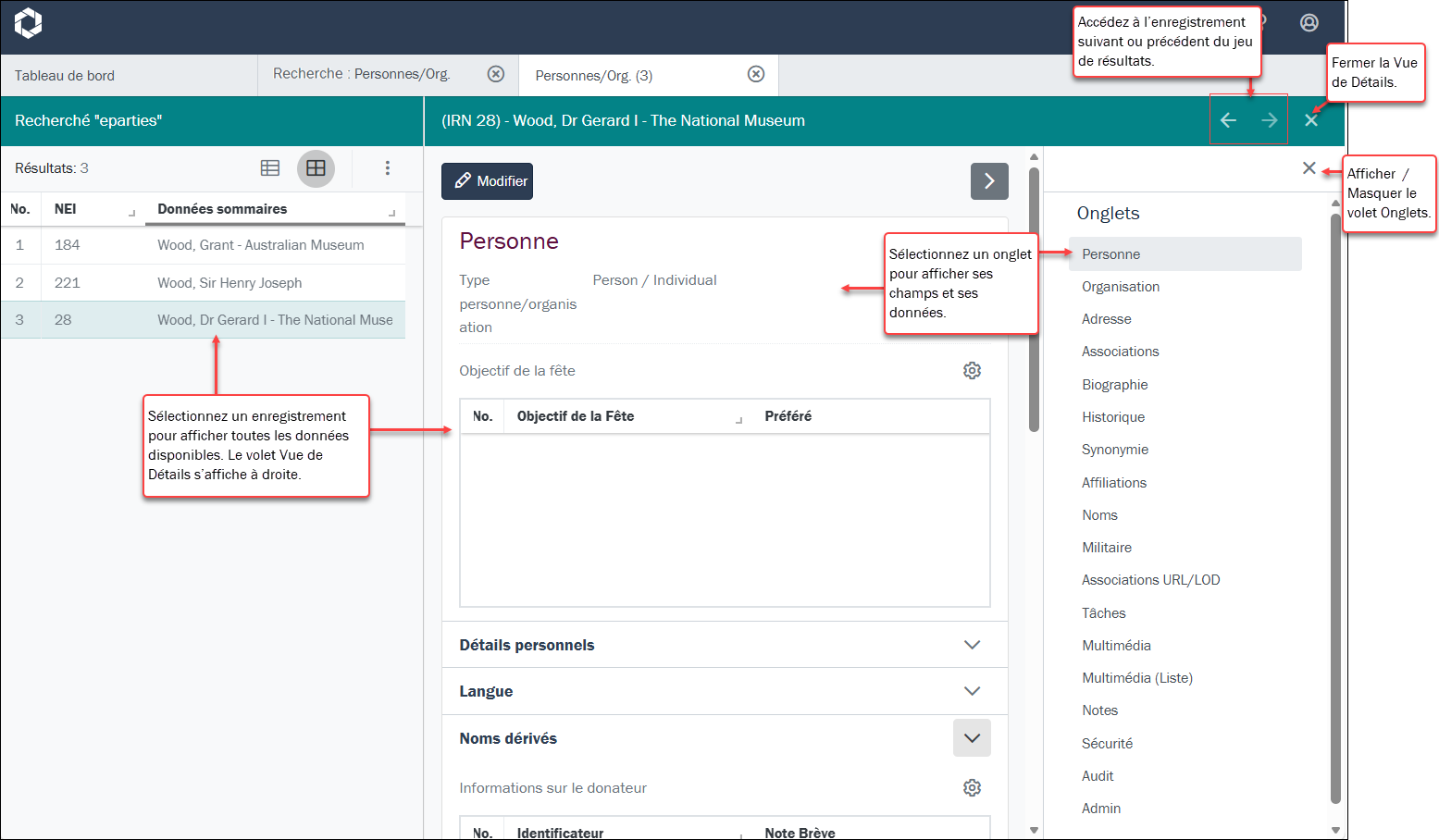
Vous avez lancé une recherche et les enregistrements sont affichés en Vue de Grille ou en Vue de Liste, avec un sous-ensemble de champs. Pour afficher toutes les données disponibles pour un enregistrement, sélectionnez (cliquez sur) l’enregistrement pour ouvrir un volet Vue de Détails à droite de l’Espace de travail Rechercher actuel :
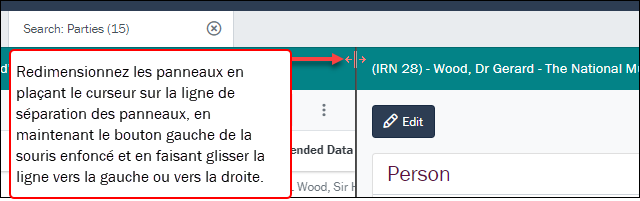
 Redimensionnement des panneaux
Il est possible de redimensionner les deux panneaux1 en plaçant le curseur sur la ligne de séparation des panneaux, en maintenant le bouton gauche de la souris enfoncé et en faisant glisser la ligne vers la gauche ou vers la droite :
Les données d’un enregistrement sont organisées en Onglets et en Groupes de champs.
A propos des Onglets et des Groupes de champs
La gestion d’une collection peut impliquer un très grand nombre d’informations au sujet d’objets, de personnes et d’organisations, d’événements, de l’administration et autres. Dans EMu cette information est stockée dans des modules qui sont spécifiques au type d'information : par exemple, un module Personnes / Organisations stocke des informations sur les personnes et les organisations impliquées d'une manière ou d'une autre avec votre collection.
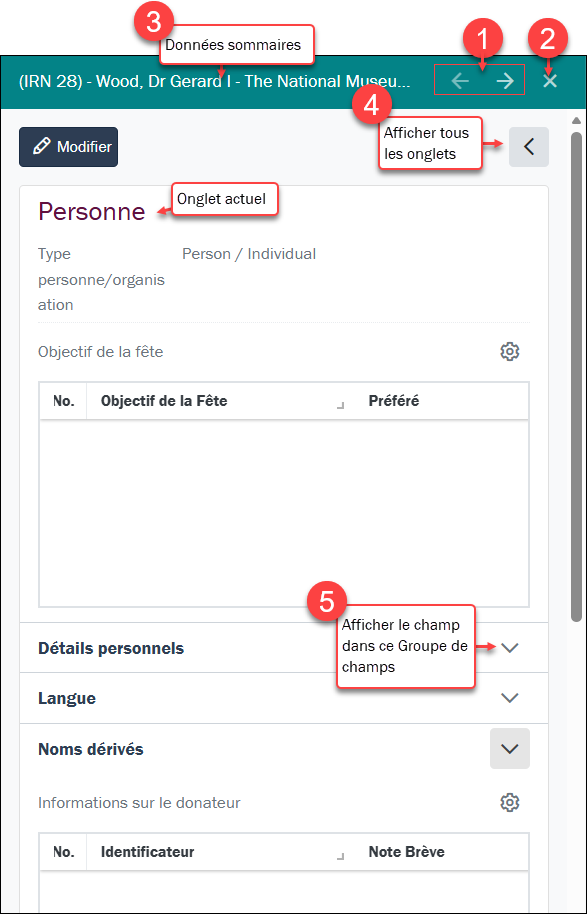
Dans un enregistrement, les informations sont organisées en groupes logiques sur des onglets. Dans un enregistrement Personnes / Organisations, il existe un onglet pour enregistrer le nom d’une personne (Personne), un autre pour les informations d’adresse (Adresse), un autre pour les rôles d’une personne (Rôles), ainsi qu’un autre pour les informations biographiques (Biographie), et ainsi de suite. Dans la capture d’écran ci-dessous, l’onglet affiché est Personne ; il comprend plusieurs groupes de champs qui regroupent des champs associés sous un titre, notamment :
- Détails personnels
- Langue
- Noms dérivés
Pour afficher les champs et les données qu’ils contiennent, développez un Groupe de champs (n° 5 sur la capture d’écran ci-dessous) :
|
# |
Option |
Détails |
|---|---|---|
|
1 |
Naviguer |
Sélectionnez la flèche Précédent ou Suivant pour afficher les détails de l’enregistrement précédent ou suivant dans la liste des résultats de la recherche en cours. |
|
2 |
Fermer |
Sélectionnez pour fermer le volet Vue de Détails et revenir à la liste actuelle des enregistrements. |
|
3 |
Données sommaires |
Chaque enregistrement a un champ Données sommaires. Données sommaires est une combinaison de données importantes dans un enregistrement (tiré d'un ou plusieurs champs). Le champ ou la combinaison de champs utilisés pour constituer les Données sommaires d'un module peuvent être spécifiés par chaque institution (et implémentés par les développeurs d'Axiell).Exemple Comme on peut le voir ci-dessus, dans le module Personnes / Organisations, les Données sommaires d’une personne de type Personne sont constituées de données tirées de plusieurs champs :
Note: Par défaut, lorsque vous lancez une recherche à l’aide du Formulaire de Recherche simple, vos termes de recherche sont comparés aux Données sommaires. Si votre terme de recherche figure dans les Données sommaires d’un enregistrement, cet enregistrement apparaîtra dans les résultats de votre recherche. |
|
4 |
Onglets |
Les données d’un enregistrement sont organisées en Onglets et en Groupes de champs. Sélectionnez la flèche pour afficher ou masquer le volet Onglets. |
|
5 |
Afficher / masquer les champs |
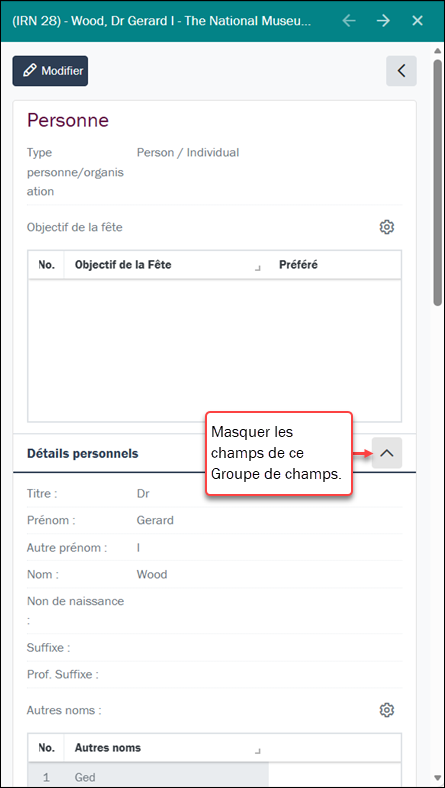
Sélectionnez cette option pour développer un groupe de champs et afficher ses champs et ses données. Sélectionnez à nouveau pour fermer le Groupe de champs. Exemple
Dans cet exemple, le Groupe de champs Détails personnels a été étendu :
|
|
6 |
Modifier |
Sélectionnez Vous trouverez ici des détails sur la modification des enregistrements. |
 pour modifier les détails de l’enregistrement.
Afficher et télécharger des médias
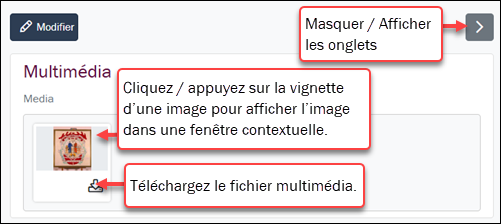
Dans l’onglet Multimédia :
-
Sélectionnez une vignette pour afficher l’image dans une fenêtre contextuelle.
-
Sélectionnez l’icône Télécharger
 pour télécharger le fichier multimédia dans le dossier Téléchargements de votre appareil.
Conseil : Il est également possible de télécharger des fichiers multimédias lors de la modification d’un enregistrement. Plus de détails ici.

