La fonctionnalité de recherche de Sapphire sert généralement à localiser un ou plusieurs enregistrements afin d'en modifier les données. Une Page de requête1 permet aux utilisateurs d’effectuer une recherche, d’obtenir un jeu de résultats (par exemple, tous les objets situés à un emplacement donné) et d’enregistrer les résultats au format PDF.
Lorsqu’il est utilisé, l’élément Page de requête est le seul élément d’un Formulaire (il ne peut être combiné à aucun autre élément) :
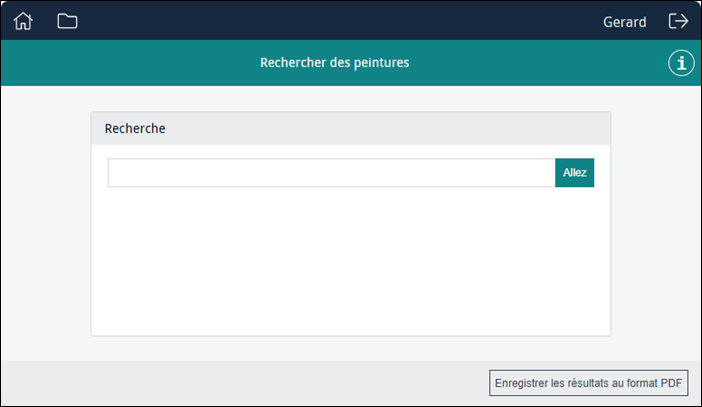
Le Responsable du programme configure un élément Page de requête afin de :
- effectuer une recherche dans un ou plusieurs champs d'un module spécifique ;
- renvoyer un nombre maximal de résultats ; et
- afficher les données d'un ou plusieurs champs.
 Plus de détails
Les utilisateurs saisissent un terme de recherche (ou ne saisissent rien pour afficher tous les enregistrements) et sélectionnent Allez (ou appuient sur ENTRÉE) ; le nombre d'enregistrements trouvés s'affiche et les résultats apparaissent sous le champ de recherche :
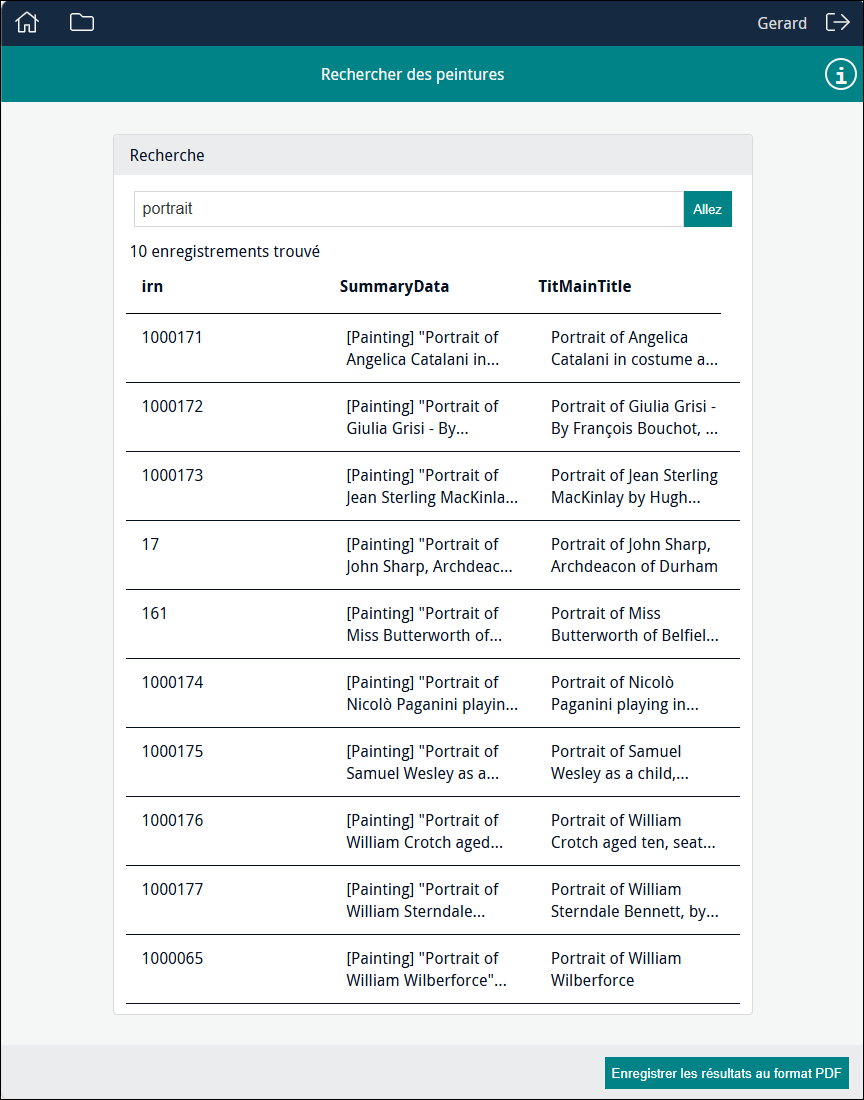
Les utilisateurs ne peuvent pas modifier les enregistrements, mais peuvent enregistrer les résultats au format PDF en sélectionnant  . Un fichier, dont le nom correspond à celui du Titre de la Page de requête, est enregistré dans le dossier Téléchargements de l’appareil.
Lorsqu'un Responsable de programme accède à un projet, tous les Formulaires, Éditeurs, Outils de statistiques et Pages de requête déjà créés seront répertoriés, avec des options pour les éditer, les supprimer et en ajouter de nouvelles instances, par exemple :
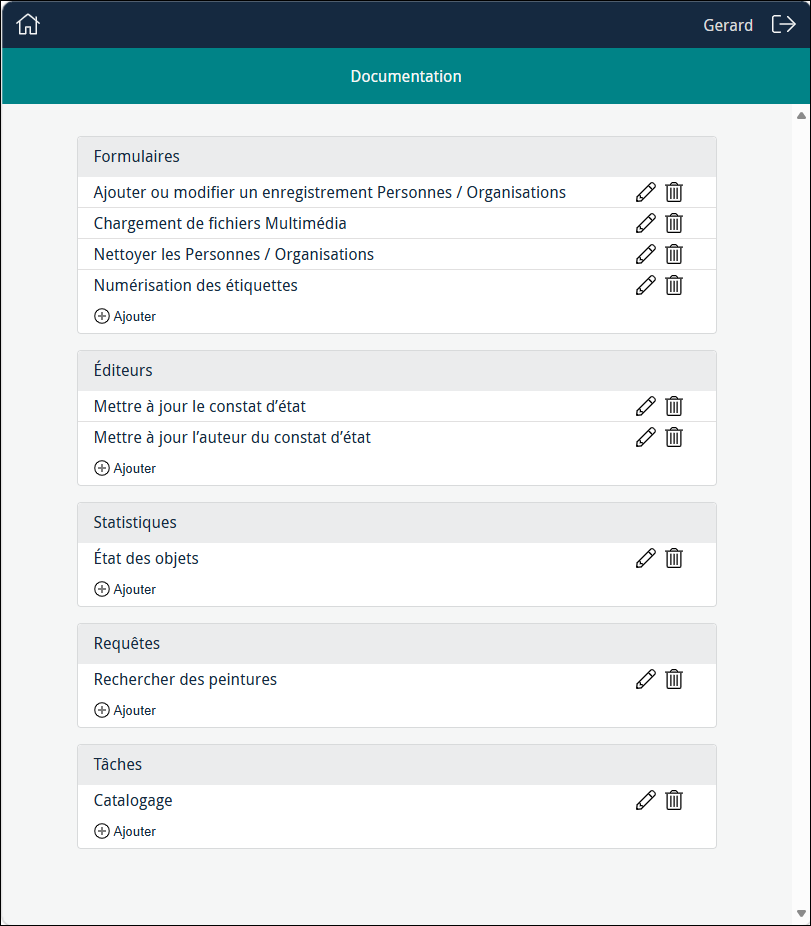
Pour modifier un Page de requête existant, cliquez sur  à côté de son titre. La Page de requête s’ouvrira, prêt à être modifié.
Pour créer une nouvelle Page de requête, cliquez sur  dans la section Requêtes. Le générateur de Requêtes affiche :
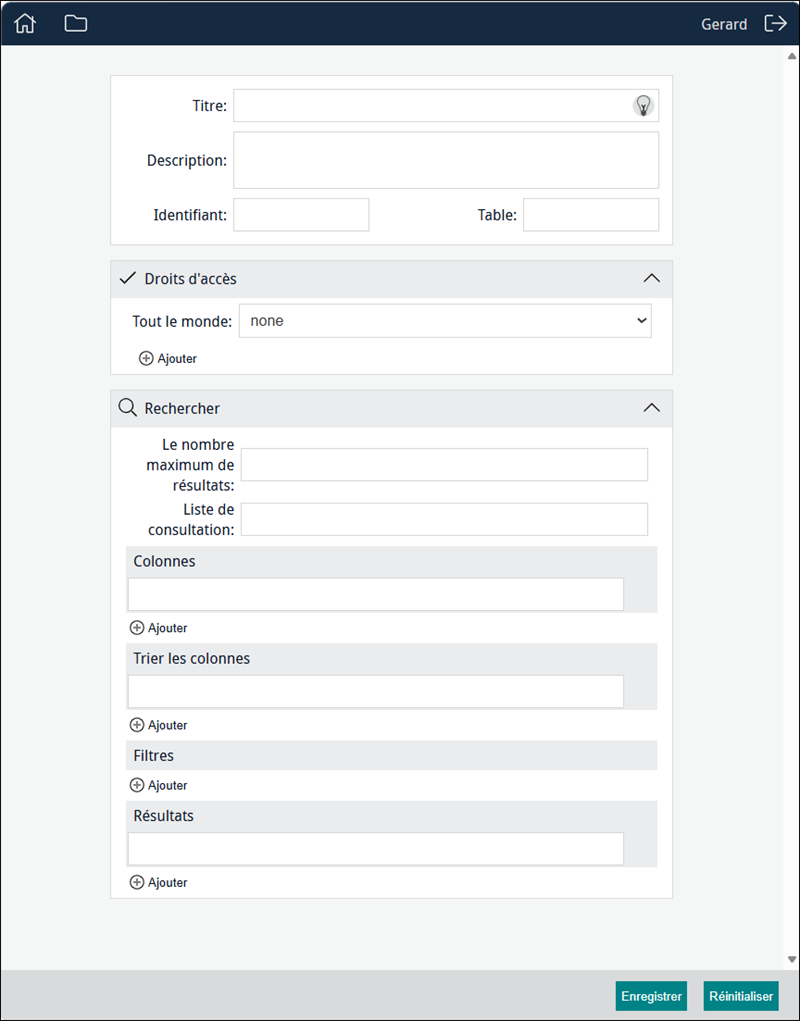
Vous pouvez y configurer une Page de requête et attribuer des autorisations aux utilisateurs (spécifiez qui peut utiliser cette Page de requête et qui peut la modifier).
Dans cet exemple, nous créons une Page de requête qui effectue une recherche dans les Données sommaires du module Catalogue ; seuls les enregistrements pour lesquels la Nom de l'objet = Painting seront renvoyés, dans la limite de 25 enregistrements ; la liste des résultats affichera le NEI les Données sommaires et le Titre principal des enregistrements renvoyés, triés par ordre alphabétique inverse selon le Titre principal.
1. Compléter ou modifier la partie supérieure de la Page de requête
|
Titre |
Un nom descriptif pour la Page de requête, qui apparaîtra dans la section Requêtes pour les utilisateurs autorisés. Note: If users download the result set as a PDF, the file uses the title specified here as the file name. |
|
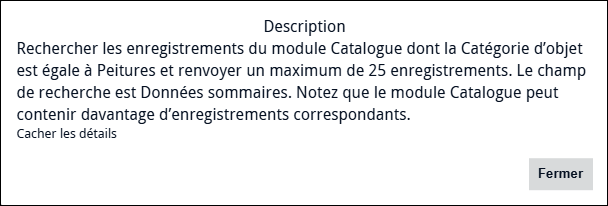
Une description de l’objectif de la Page de requête. Lorsque les utilisateurs accèdent à la Page de requête, une icône d'information s'affiche à côté du titre :
En cliquant sur l'icône, une fenêtre contextuelle s'affiche avec la description.
Conseil : Si vous définissez Le nombre maximum de résultats (ci-dessous), il est utile de préciser le nombre maximal d'enregistrements qui seront affichés, afin que les utilisateurs sachent que le nombre d'enregistrements correspondant à leur terme de recherche peut être supérieur à celui affiché. |
|
|
Identifiant |
Fournir un identifiant descriptif pour la Page de requête, ou laissez le champ vide et un identificateur alphanumérique sera attribué automatiquement. En général, que l'identificateur soit une valeur alphanumérique fournie par le système ou une étiquette descriptive saisie par le Responsable du programme est sans importance, car il est référencé uniquement dans les coulisses par divers composants de Sapphire, ou utilisé pour construire l'URL de l'Éditeur. Si vous souhaitez obtenir une URL plus lisible, attribuez un identifiant. |
|
Table |
Le module qui contient les enregistrements à rechercher. |

 2. Section Autorisations : spécifiez les autorisations pour Tout le monde, ou pour un ou plusieurs utilisateurs / groupes
Trois autorisations peuvent être attribuées aux éléments du projet (Formulaires, Éditeurs, Statistiques, Tâches, Pages de requête) :
|
|
Il s’agit de l’état par défaut pour Tout le monde lorsqu’un élément de projet est créé : l’élément n’est pas disponible pour les utilisateurs et n’apparaîtra pas dans la liste lorsqu’ils se connecteront. |
|
|
Lorsque l'élément du projet est attribué, il sera listé quand un utilisateur autorisé se connectera. L'utilisateur peut utiliser l'élément du projet, mais pas le modifier. |
|
|
Lorsque l'élément du projet est attribué, il sera listé quand un utilisateur autorisé se connectera. L'utilisateur peut utiliser l'élément du projet, le modifier et le supprimer. Lorsque l'élément du projet est listé dans le Tableau de bord, les icônes de modification |
 s'affichent à côté de son nom.
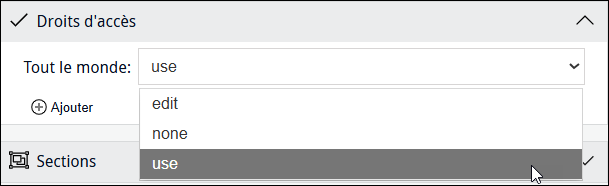
Pour modifier les autorisations d’accès qui s’appliquent à tous les utilisateurs d’un élément de projet, sélectionnez l’autorisation appropriée dans la liste déroulante Tout le monde :
Pour modifier les autorisations d’accès à un élément de projet pour un utilisateur ou un groupe spécifique :
- Cliquez sur
 .
.Des champs supplémentaires s’affichent :
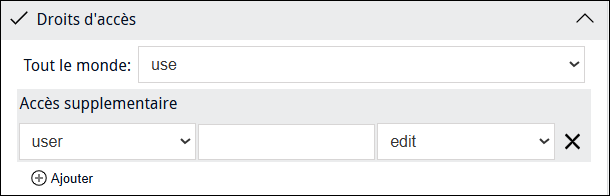
- Sélectionnez utilisateur ou groupe dans la première liste déroulante.
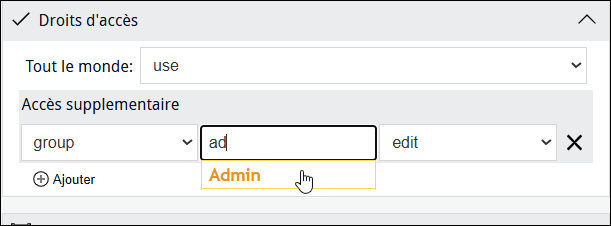
- Commencez à saisir le nom d’un utilisateur ou d’un groupe dans le deuxième champ, puis sélectionnez un nom dans la liste des suggestions qui s’affichera :
- Sélectionnez une autorisation dans la liste déroulante Droits d’accès :
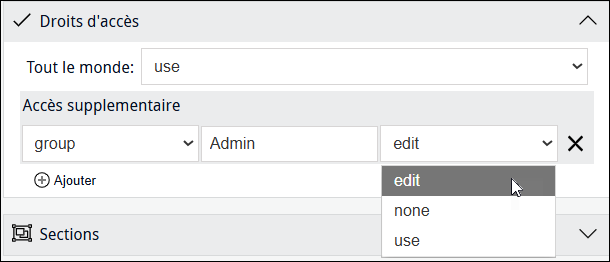
Note: Cliquez sur  à côté d’une autorisation attribuée à un utilisateur ou à un groupe pour la supprimer.
3. Compléter la section Rechercher
-
Résultats maximum est le nombre maximum d'enregistrements qui seront renvoyés et affichés. Laissez vide pour renvoyer tous les enregistrements qui correspondent à la recherche de l'utilisateur ou saisissez un nombre pour limiter le nombre d'enregistrements affichés.
Si vous définissez une limite, gardez à l'esprit que le module faisant l'objet de la recherche peut contenir davantage d'enregistrements correspondant au terme de recherche d'un utilisateur qu'il n'est possible d'en afficher, et que les utilisateurs peuvent ne pas s'en rendre compte. Veillez à ajouter des précisions dans le champ Description (ci-dessus) en indiquant le nombre maximal de résultats qui seront affichés.
- (Facultatif) Liste de consultation : fournit une liste déroulante de valeurs de recherche2.Détails
Spécifiez le nom d’une Liste de consultation pour fournir aux utilisateurs une liste déroulante de valeurs de recherche possibles :
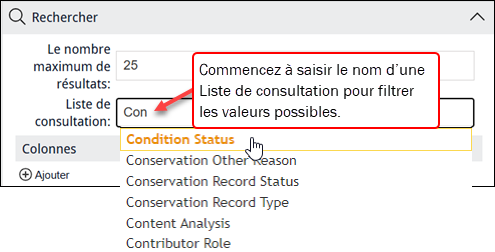
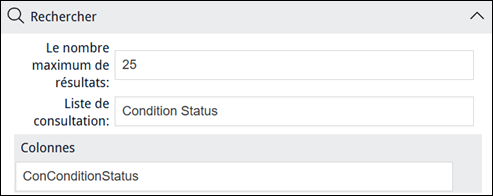
Dans cet exemple, Liste de consultation est associée à la Liste de consultation État de l'objet :
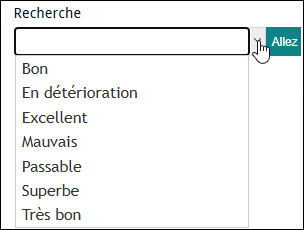
En définissant la colonne de recherche (à l’étape suivante) et la Liste de consultation de manière à ce qu’elles correspondent, on limite effectivement la recherche aux valeurs figurant dans la Liste de consultation (seules les valeurs présentes dans la Liste de consultation seront prises en compte) :
Note: Cela n'empêche pas l'utilisateur de saisir la valeur de son choix dans le champ de recherche (il n'est pas obligé de sélectionner une valeur dans la liste déroulante), mais bien sûr, seules les valeurs figurant dans la Liste de consultation seront prises en compte lors de la recherche. Cela permet aux utilisateurs d'utiliser des caractères génériques et de saisir des termes de recherche partiels, ce qui signifie que plusieurs entrées de la Liste de consultation peuvent correspondre (une recherche de good ou go\* correspondrait par exemple à Good et Very good.
Si la colonne de recherche et la Liste de consultation ne correspondent pas (par exemple, si la colonne de recherche est Données sommaires et la Liste de consultation État de l'objet), la liste déroulante se contente de proposer des valeurs de recherche suggérées. L'utilisateur peut choisir une valeur dans la liste déroulante ou saisir n'importe quelle valeur ; la colonne de recherche sera alors parcourue à la recherche de la valeur indiquée.
-
Dans Colonnes, spécifiez dans quelle colonne la valeur de recherche saisie par l’utilisateur sera recherchée.
Commencez à saisir un nom de champ dans le champ Colonnes et sélectionnez le champ requis lorsqu'il s'affiche.
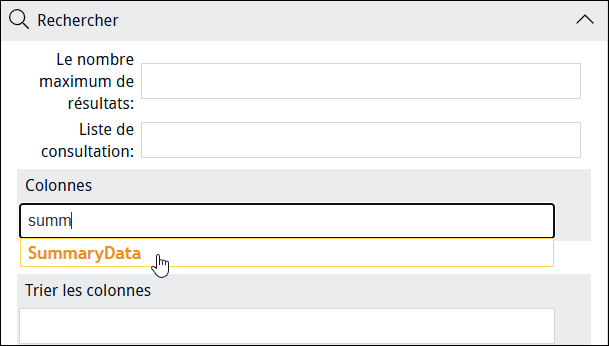
Si nécessaire, ajoutez un autre champ de recherche en cliquant sur Ajouter une colonne de recherche.
-
(Optionnellement) cliquez sur
 pour trier l'ensemble des résultats par ordre alphabétique ou numérique.
Commencez à saisir un nom de champ dans le champ Trier les colonnes et sélectionnez le champ requis lorsqu'il s'affiche.
Conseil : Un champ de tri ne doit pas nécessairement correspondre à un champ de recherche sélectionné à l'étape précédente.
Par défaut, les champs sont triés de A à Z et de 0 à 9. Pour inverser l’ordre, faites précéder le nom du champ d’un signe moins :
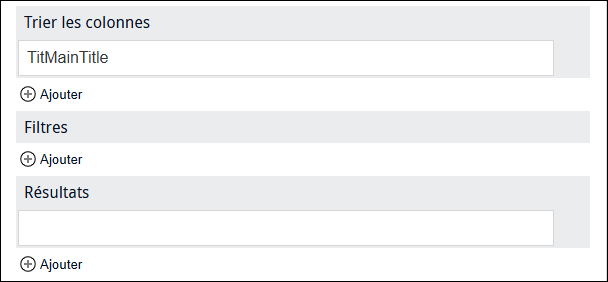
Si nécessaire, ajoutez un autre champ de tri en cliquant à nouveau sur Ajouter.
-
(Optionnellement) ajoutez un filtre en cliquant sur
 .
.Un filtre vous permet d'affiner les enregistrements renvoyés par une recherche.
Exemple
For example, if we only wanted to search Catalogue records for paintings, we could specify that only records where Object category = Painting will be returned by the search:
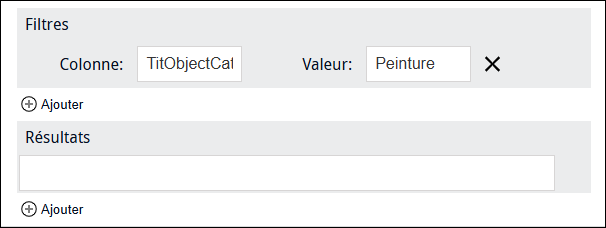
Note: EMu (à partir de la version 5.0) : les guillemets doubles échappés sont nécessaires autour de toute valeur de recherche qui comprend un espace,
New Zealandpar exemple, afin de correspondre exactement à une valeur : par ex.\"New Zealand\" - Cliquez sur
 pour spécifier la ou les colonnes de données à afficher lorsque les résultats de la recherche sont renvoyés.
Commencez à saisir un nom de champ dans le champ Résultats et sélectionnez le champ requis lorsqu’il s’affiche. Dans cet exemple, nous ajoutons trois champs (ils s’afficheront dans l’ordre dans lequel ils ont été ajoutés) :
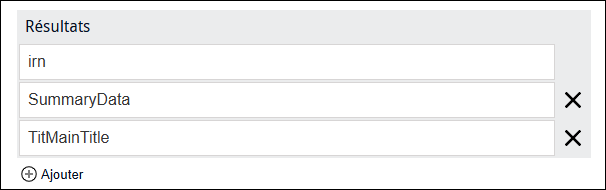
5. Sauvegarder la Page de requête.
Dans cet exemple, une recherche est effectuée dans les Données sommaires à partir du terme saisi par l’utilisateur, et seuls les enregistrements où Nom de l’objet = Painting seront renvoyés ; la liste des résultats affichera le NEI, les Données sommaires et le Titre principal des enregistrements renvoyés, triés par ordre alphabétique inverse selon le Titre principal :

