Un Éditeur Sapphire est essentiellement un outil Remplacer tout. Il permet aux utilisateurs autorisés de rechercher et de sélectionner un ou plusieurs enregistrements et de :
- Mettre à jour une valeur dans un champ (par exemple, en remplaçant éventuellement des variantes d'une valeur par une valeur approuvée).
- Joindre les enregistrements sélectionnés à un autre enregistrement.
 Cas d’utilisation et exemples
- Consultez la section Comment utiliser l'éditeur Sapphire pour nettoyer les données et traiter les fichiers joints ? pour des cas d’utilisation.
- Consultez la section Exemple d'Éditeurs de Sapphire pour deux exemples de configuration.
Lorsqu'un Responsable de programme accède à un projet, tous les Formulaires, Éditeurs, Outils de statistiques et Pages de requête déjà créés seront répertoriés, avec des options pour les éditer, les supprimer et en ajouter de nouvelles instances, par exemple :
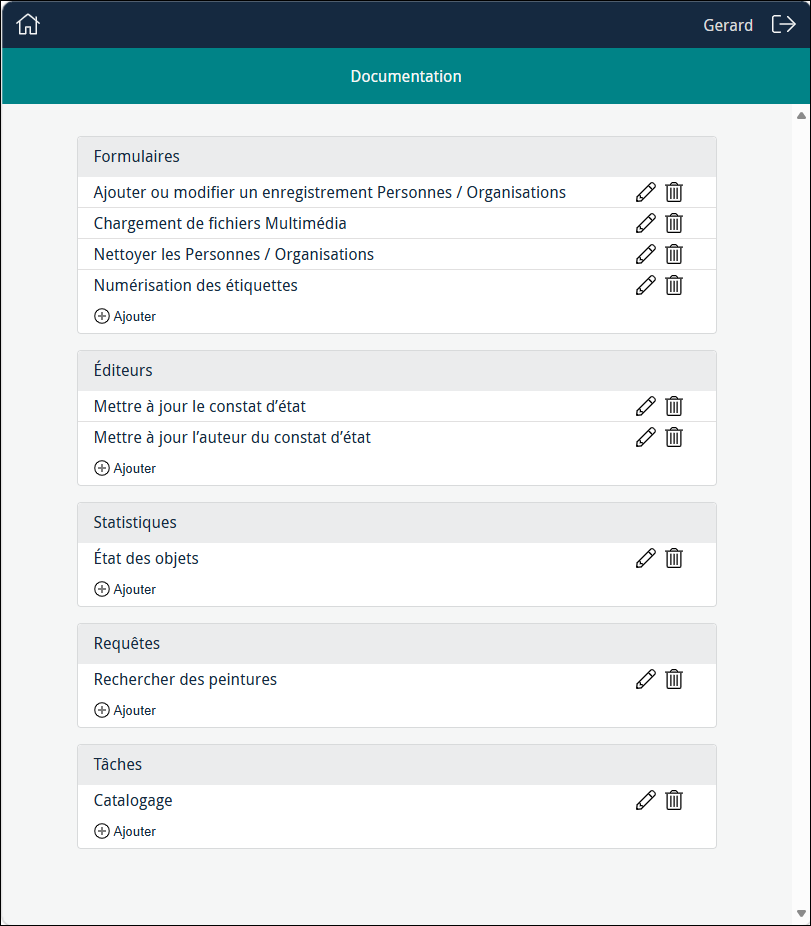
Pour créer un nouveau Formulaire, cliquez sur  dans la section Éditeurs. Le générateur d’Éditeurs s’affiche :
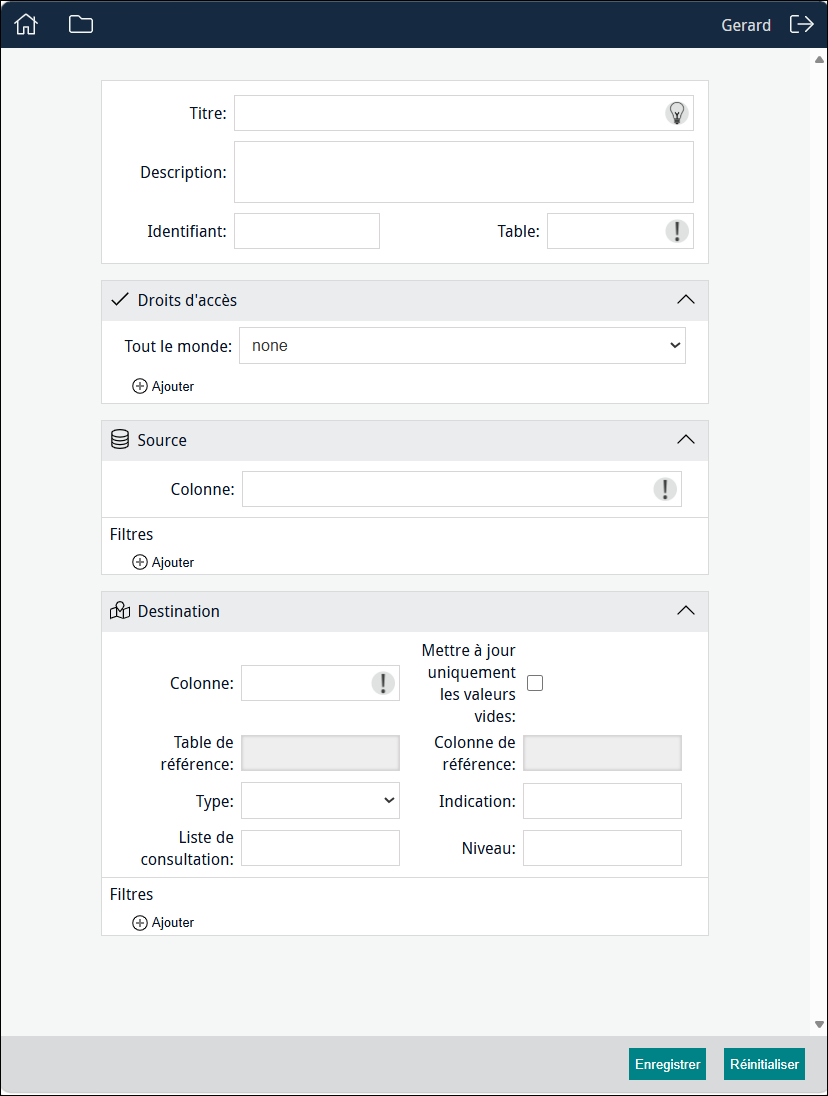
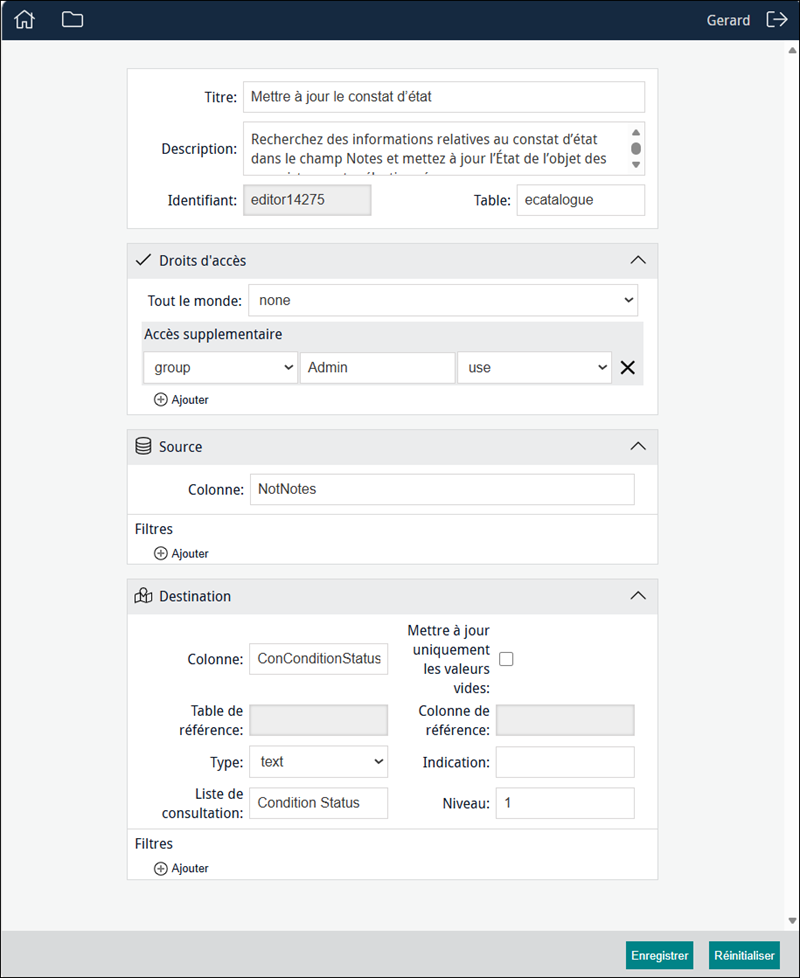
Vous pouvez y configurer un Éditeur, y ajouter des éléments et attribuer des autorisations aux utilisateurs (spécifiez qui peut utiliser cet Éditeur spécifique et qui peut le modifier).
Pour modifier un Éditeur existant, cliquez sur  à côté de son titre. L’Éditeur s’ouvrira, prêt à être modifié.
1. Compléter ou modifier la partie supérieure de l’Éditeur
|
Titre |
Un nom descriptif pour l’Éditeur, qui apparaîtra dans la section Éditeurs pour les utilisateurs autorisés. |
|
Une description de l'Éditeur ou des détails sur la façon de l'utiliser. Lorsque les utilisateurs accèdent à l'Éditeur, une icône d'information s'affiche à côté du titre.
En cliquant sur l'icône, une fenêtre contextuelle s'affiche avec la description. |
|
|
Identifiant |
Fournir un identifiant descriptif pour l'Éditeur, ou laissez le champ vide et un identificateur alphanumérique sera attribué automatiquement. En général, que l'identificateur soit une valeur alphanumérique fournie par le système ou une étiquette descriptive saisie par le Responsable du programme est sans importance, car il est référencé uniquement dans les coulisses par divers composants de Sapphire, ou utilisé pour construire l'URL de l'Éditeur. Si vous souhaitez obtenir une URL plus lisible, attribuez un identifiant. |
|
Table |
Le module qui contient les enregistrements à modifier. Les utilisateurs rechercheront des enregistrements dans ce module et en sélectionneront un ou plusieurs, qui seront mis à jour par l’Éditeur. |
 2. Section Autorisations : spécifiez les autorisations pour Tout le monde, ou pour un ou plusieurs utilisateurs / groupes
Trois autorisations peuvent être attribuées aux éléments du projet (Formulaires, Éditeurs, Statistiques, Tâches, Pages de requête) :
|
|
Il s’agit de l’état par défaut pour Tout le monde lorsqu’un élément de projet est créé : l’élément n’est pas disponible pour les utilisateurs et n’apparaîtra pas dans la liste lorsqu’ils se connecteront. |
|
|
Lorsque l'élément du projet est attribué, il sera listé quand un utilisateur autorisé se connectera. L'utilisateur peut utiliser l'élément du projet, mais pas le modifier. |
|
|
Lorsque l'élément du projet est attribué, il sera listé quand un utilisateur autorisé se connectera. L'utilisateur peut utiliser l'élément du projet, le modifier et le supprimer. Lorsque l'élément du projet est listé dans le Tableau de bord, les icônes de modification |
 s'affichent à côté de son nom.
Pour modifier les autorisations d’accès qui s’appliquent à tous les utilisateurs d’un élément de projet, sélectionnez l’autorisation appropriée dans la liste déroulante Tout le monde :
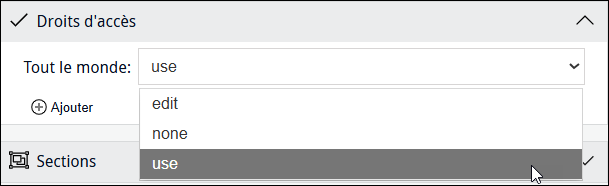
Pour modifier les autorisations d’accès à un élément de projet pour un utilisateur ou un groupe spécifique :
- Cliquez sur
 .
.Des champs supplémentaires s’affichent :
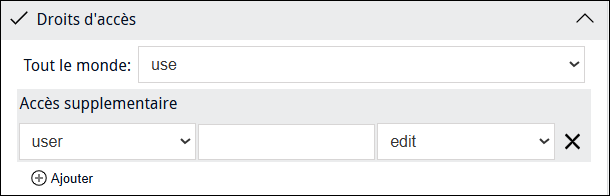
- Sélectionnez utilisateur ou groupe dans la première liste déroulante.
- Commencez à saisir le nom d’un utilisateur ou d’un groupe dans le deuxième champ, puis sélectionnez un nom dans la liste des suggestions qui s’affichera :
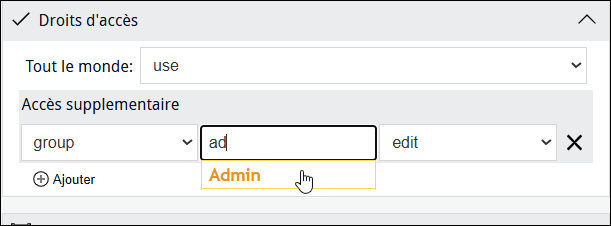
- Sélectionnez une autorisation dans la liste déroulante Droits d’accès :
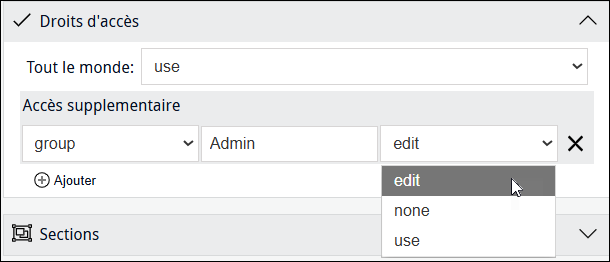
Note: Cliquez sur  à côté d’une autorisation attribuée à un utilisateur ou à un groupe pour la supprimer.
3. Compléter la section Source
Ici, nous spécifions le champ sur lequel les utilisateurs effectuent une recherche afin de sélectionner les enregistrements à mettre à jour :
|
Colonne |
La colonne dans laquelle les utilisateurs effectueront une recherche afin de sélectionner les enregistrements à mettre à jour. Par exemple, les utilisateurs chargés de la saisie de données ont pu utiliser le champ Notes du module Catalogue pour enregistrer diverses informations sur les objets, notamment leur état à l’aide de mots-clés tels que Excellent, Médiocre, etc. En définissant la colonne Source sur NotNotes, les utilisateurs pourront rechercher des mots-clés dans NotNotes et sélectionner les enregistrements correspondants. |
Il est possible de filtrer les valeurs renvoyées par Colonne.
- Cliquez sur
 .
. - Spécifiez une Colonne et une Valeur pour filtrer les résultats affichés dans le volet Source de l'Éditeur.
Les enregistrements affichés dans le volet Source de l’Éditeur doivent répondre aux critères spécifiés dans Filtres.
4. Compléter la section Destination
Ici, nous spécifions le champ qui sera mis à jour par l’éditeur :
|
Colonne |
Le nom du champ dans Table, spécifiée ci-dessus, qui sera mis à jour par l’Éditeur. |
|
|
Mettre à jour uniquement les valeurs vides |
Cette option fonctionne en association avec Colonne. Lorsque la case est cochée, le champ Destination n’est pas mis à jour par cet Éditeur si le champ Destination contient déjà une valeur. |
|
|
À utiliser lors de la mise à jour des fichiers joints |
Ces deux champs sont automatiquement complétés si Colonne est un champ de fichier joint : |
|
|
Table de référence |
Le module cible |
|
|
Colonne de référence |
Les données qui s’afficheront dans le volet Cible de l’Éditeur afin d’aider les utilisateurs à identifier et à sélectionner l’enregistrement à joindre approprié. Par défaut, SummaryData s’affiche, mais il est possible de le remplacer ici par un autre champ de Table de référence si nécessaire. Il est possible de filtrer les résultats affichés dans le volet Cible de l’Éditeur :
|
|
|
À utiliser lors du remplacement ou du nettoyage des valeurs d'un champ |
Type |
Les options sont :
|
|
Indication |
Une indication pour les utilisateurs. Le texte saisi ici s’affichera dans la zone de texte du volet Cible de l’Éditeur. |
|
|
Liste de consultation |
Le nom d'une Liste de consultation. Les valeurs de cette liste s’afficheront dans le volet Cible de l’Éditeur. |
|
|
Niveau |
Si la Liste de consultation est une hiérarchie à plusieurs niveaux, utilisez le champ Niveau pour spécifier le niveau de hiérarchie à afficher. |
|
Sauvegarder l'Éditeur.

