La section Mise en page personnalisée du Créateur de formulaire permet aux concepteurs de personnaliser la mise en page d'un Formulaire en affectant des sections aux colonnes :
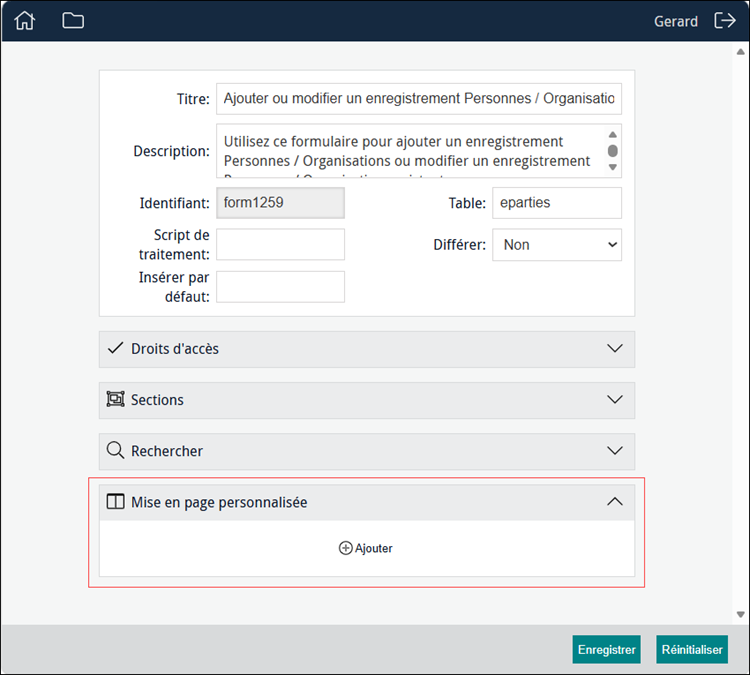
Par défaut, les sections sont présentées l'une au-dessus de l'autre et dans l'ordre de leur disposition dans le Concepteur de formulaire. Ce type de disposition n'est cependant pas toujours le plus utile. Si un Formulaire inclut un contrôle d'image, il peut être plus utile de présenter l'image et les champs de saisie de données côte à côte dans deux colonnes. S'il y a beaucoup de champs de saisie de données, l'idéal serait que les colonnes puissent défiler de manière indépendante afin que l'image soit toujours visible :
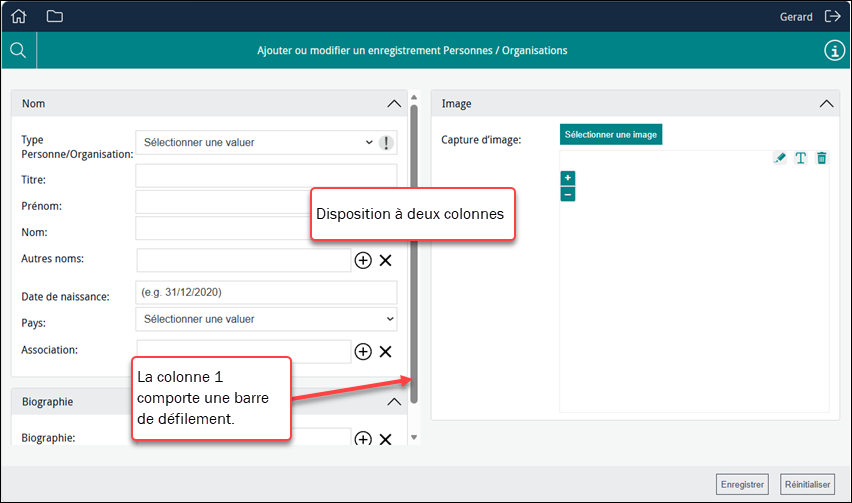
Avec la section Mise en page personnalisée du Concepteur de formulaire, vous pouvez :
- Spécifier une ou plusieurs colonnes et attribuer des Sections aux colonnes.
- Spécifiez la ou les colonnes à faire défiler.
Note: Il est uniquement possible de concevoir une mise en page personnalisée avec le Concepteur de formulaire (c'est-à-dire pour les Formulaires de saisie de données). Les concepteurs Éditeurs et Statistiques n'activent pas les mises en page personnalisées.
Comment concevoir une mise en page à deux colonnes
Pour cet exemple, nous voulons deux colonnes, avec une image dans la colonne de droite et des champs de saisie de données dans celle de gauche. Les Sections sont affectées aux colonnes. La première étape de la conception d'une mise en page personnalisée consiste à ajouter des sections et des rubriques au Formulaire.
Dans cet exemple, nous créons une mise en page à deux colonnes :
- La première colonne contiendra tous les champs de saisie de données.
- La deuxième colonne comportera un seul champ d'image
Lorsque nous ajoutons une section à un Formulaire, un identifiant est automatiquement attribué à la section :
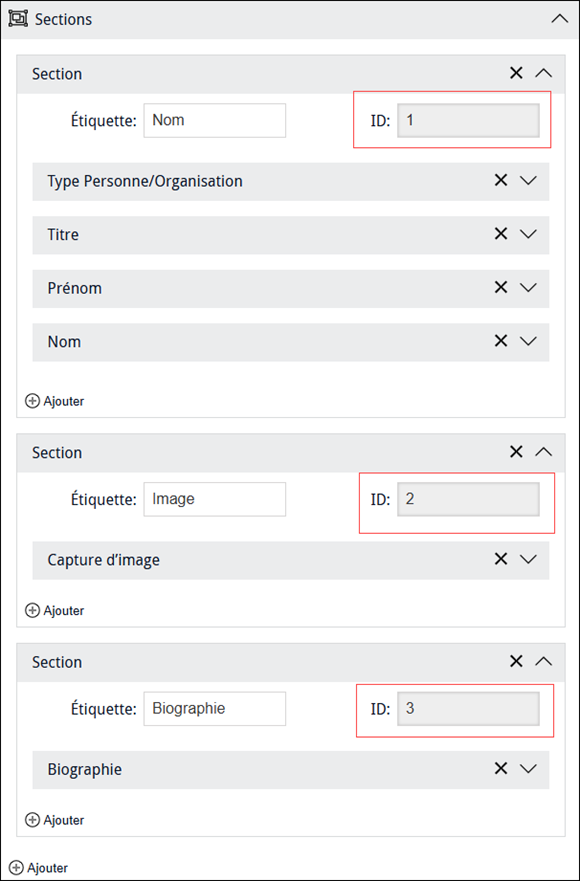
Nous attribuons ces identifiants de section aux colonnes pour déterminer où les sections s'afficheront dans un Formulaire.
Lorsque vous avez ajouté les sections et les champs requis pour votre formulaire :
- Cliquez sur
 dans la section Mise en page personnalisée du Concepteur de formulaire.
 - Cliquez sur
 pour ajouter une colonne au Formulaire :
 - Cliquez sur
 .
.Pour chaque section ajoutée à une colonne, deux informations sont requises :
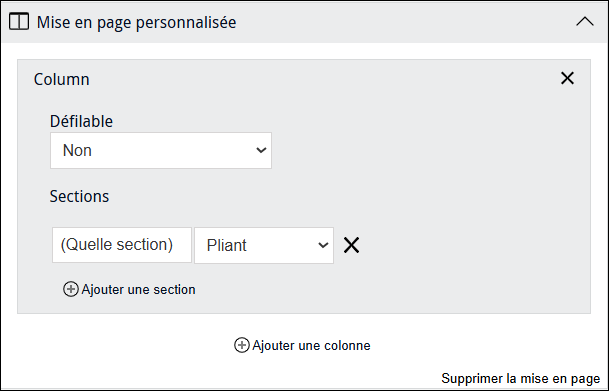
(Quelle section)
Saisissez l'identifiant attribué automatiquement lorsque de la création de la section.
Note: Une section ne peut s’afficher qu’une seule fois dans un Formulaire.
Peut être réduit / Ne peut pas être réduit
Indique si une section peut être ouverte ou fermée (réduite ou non).
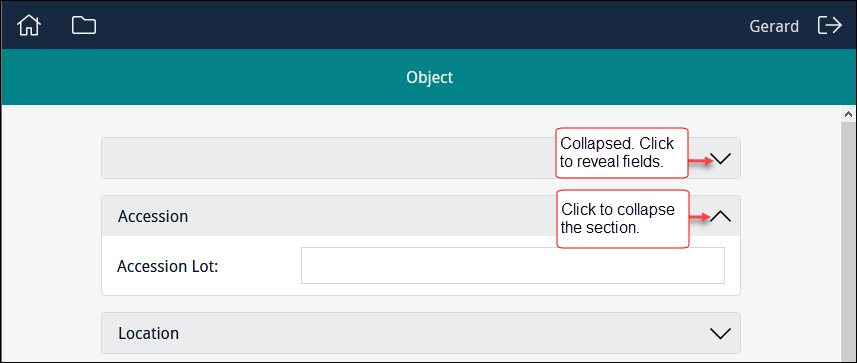
Par défaut, les sections peuvent être réduites et le bouton Développer / Réduire s'affiche dans la barre de titre de la section :
- Attribuez autant de sections à une colonne que nécessaire. Ajustez l'ordre des sections dans une colonne en faisant glisser une section.
- Ajoutez une ou plusieurs colonnes.
- Cliquez sur
 pour sauvegarder le Formulaire.
Une Mise en page personnalisée est ajoutée au Formulaire.
Note: Cliquez sur  dans la Mise en page personnalisée si vous devez la supprimer.
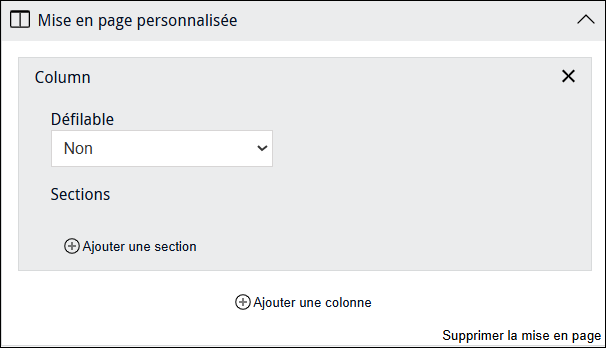
Ensuite, nous attribuons les sections à une colonne.
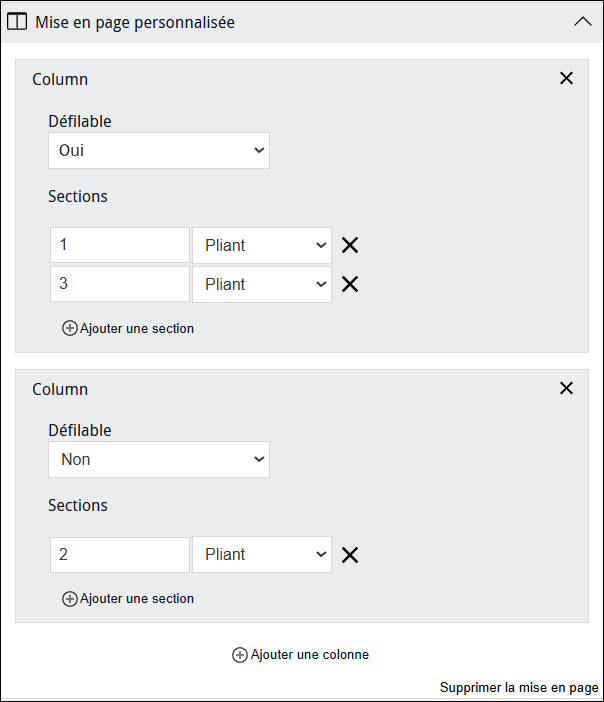
L'ordre des colonnes dans le Concepteur de formulaire détermine leur ordre d'affichage sur le Formulaire : la première colonne (en haut) dans le Concepteur de formulaire s'affichera à l'extrême gauche du Formulaire, la dernière (en bas) à l'extrême droite. Classez-les en les faisant glisser.
Le mise en page personnalisée présenté ci-dessus est configuré comme :
 Commentaires
