Les notes de version de Sapphire incluent :
- Configuration minimum
- Nouvelles caractéristiques
- Améliorations
- Problèmes résolus
 Sapphire 10
Date de mise à jour : 18 décembre 2025
Configurations
- Pour Windows 10 ou 11
- Texpress 11.0.015 ou supérieur
- TexAPI 6.1.002 ou supérieur
- Perl 5.12.0 ou supérieur
Note: Sapphire est disponible dans le cadre d’une installation d’EMu ou d’une mise à niveau vers EMu 9 ou une version ultérieure : il n’est plus installé ou mis à jour avec les versions d’EMu antérieures à EMu 9.0. Vous trouverez ici tous les détails concernant la configuration minimale requise dans les notes d’installation et de mise à niveau d’EMu.
Portail d’idées Axiell EMu
Le portail d’idées Axiell EMu vous permet de consulter et de soumettre des idées dans une liste pour le développement futur d’EMu, de voter pour des idées ou de nous poser des questions sur le développement :
Nouvelles caractéristiques
Amélioration du Contrôle d'image
Le contrôle d’image, utilisé pour afficher une ou plusieurs images jointes à l'enregistrement en cours L'enregistrement actuellement affiché en Vue de Détails ou mis en évidence en Vue de Liste (il est entouré d'une légère ligne pointillée). On ne peut avoir qu'un seul enregistrement en cours à la fois., comprend désormais deux nouveaux outils : Annoter  et Dessiner
  .
.
L’outil Annoter est utilisé pour ajouter du texte à une image :
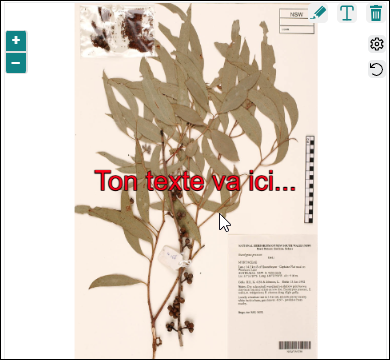
Conseil : Les annotations peuvent être placées sur l’image et en dehors de ses bordures.
Il est désormais possible de l'associer à une liste déroulante proposant des motifs d'annotation :
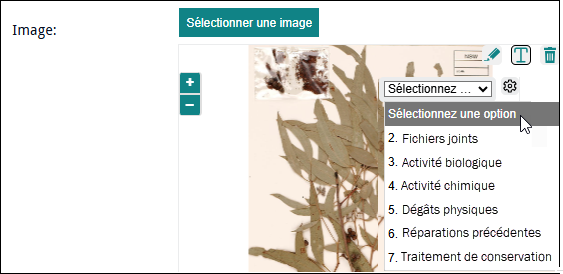
Les motifs d’annotation des images peuvent être définis dans une Liste de consultation EMu et associés à l’outil Annoter (détails ici) : une liste déroulante contenant les motifs d’annotation est ajoutée au Contrôle d’image. Il est possible de configurer Sapphire de manière à ce que chaque option de la liste déroulante ait une couleur et une taille spécifiques, ce qui permet de la distinguer des annotations associées à toutes les autres options de la liste déroulante. Dans cet exemple, les annotations ajoutées lorsque l’option 5. Dégâts physiques est sélectionnée auront une couleur et une taille différentes de celles des annotations ajoutées lorsque l’option 6. Réparations précédentes est sélectionné.
Note: Pour que chaque option sélectionnée dans la liste déroulante Annoter ait une couleur différente par défaut, il faut définir les paramètres suivants dans config/client.js : IMu.Config.generateAnnotTextColour = true
L’outil Dessiner est utilisé pour tracer une ligne (à main levée) sur une image.
La taille et la couleur du texte d’annotation et d’une ligne tracée avec l’outil Dessiner peuvent être personnalisées à l’aide de l’option Paramètres  .
.
Plus de détails ici.
Nouvel élément de projet disponible : Tâches
Un projet Sapphire peut inclure un ou plusieurs Formulaires, chacun pouvant être sélectionné à partir du Tableau de bord selon les besoins (vous trouverez ici des détails sur l’utilisation des Formulaires). Lorsque cela s’avère pertinent, deux Formulaires ou plus peuvent être ajoutés à une Tâche :
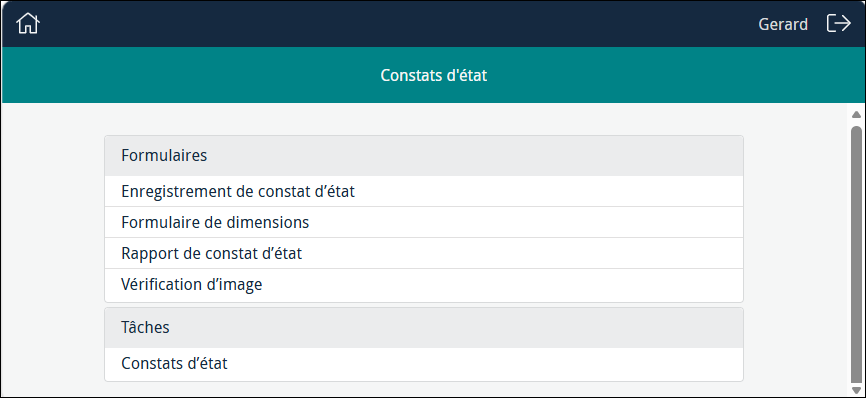
Avec une Tâche, il est possible de parcourir plusieurs Formulaires à la suite sans avoir à sélectionner chaque Formulaire séparément à partir du Tableau de bord. Dans l’exemple ci-dessus, les quatre Formulaires répertoriés dans la section Formulaires traitent tous des données dans le module Constats d’état et ont été ajoutés à la Tâche Constat d’état. Lorsque la Tâche est exécutée, le premier Formulaire, Enregistrement de constat d’état, s’affichera :
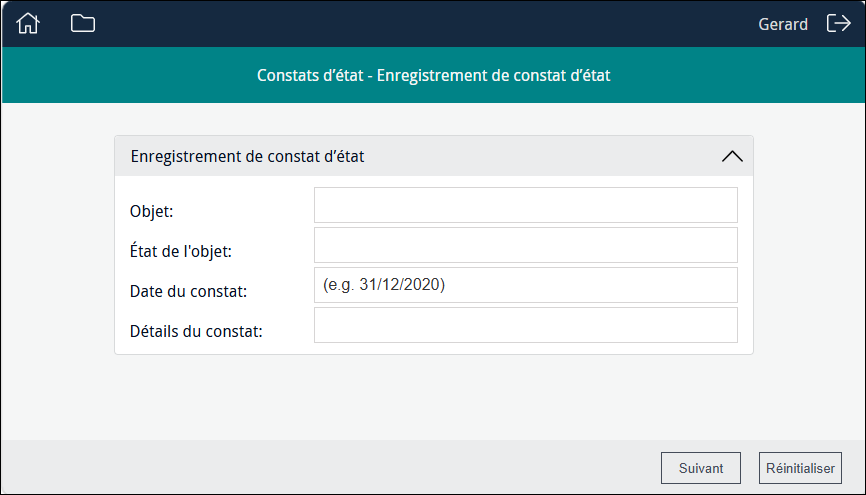
Lorsque l’utilisateur remplit le Formulaire et sélectionne Suivant, le Formulaire suivant de la séquence s’affichera. Lorsque le dernier Formulaire de la séquence est atteint, le bouton Suivant est remplacé par le bouton Enregistrer :

En sélectionnant Enregistrer, toutes les données ajoutées à chacun des Formulaires de la séquence en cours seront enregistrées, ce qui modifiera les enregistrements concernés et créera de nouveaux enregistrements si nécessaire, avant de revenir au premier Formulaire de la séquence.
Plus de détails :
Sapphire et OpenID
OpenID Connect (OIDC) est une norme ouverte et un protocole d’authentification décentralisé qui permet aux utilisateurs de se connecter à plusieurs sites Web à l’aide d’un seul ensemble d’informations d’identification. Au lieu de créer un nouveau nom d’utilisateur et un nouveau mot de passe pour chaque site, les utilisateurs peuvent s’authentifier à l’aide d’un fournisseur d’identité tel que Google ou Microsoft. Cette fonctionnalité est disponible dans EMu depuis la version 6.5 ; il est désormais possible de se connecter à Sapphire via OIDC.
Note: Vous trouverez ici des détails sur la mise en œuvre et la configuration de l’OICD dans EMu.
Lors de la configuration de Sapphire, une case à cocher Connectez-vous avec OpenID Connect s’affichera dans la fenêtre de connexion :
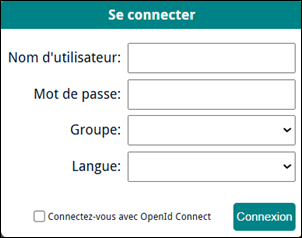
Conseil : Laissez la case décochée si vous souhaitez vous connecter à Sapphire en utilisant votre mot de passe et votre nom d’utilisateur EMu.
Pour vous connecter avec OpenID, cochez la case :
- Une liste déroulante Prestataire est ajoutée à la fenêtre de connexion :
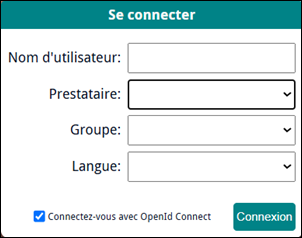
Conseil : Si un seul fournisseur est disponible, il s’affiche automatiquement dans le champ Prestataire.
Si plusieurs fournisseurs sont disponibles, sélectionnez-en un dans la liste déroulante :
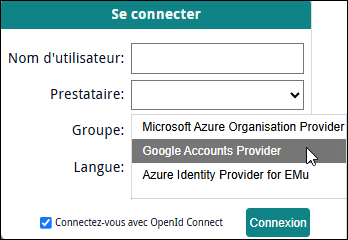
- Saisissez votre nom d’utilisateur EMu1, sélectionnez un groupe dans la liste déroulante Groupe (si vous êtes membre de plusieurs groupes) et sélectionnez Connexion.
Note: Le nom d’utilisateur ne fonctionne que comme un indice pour le prestataire d’identité externe, car il est possible de se connecter au prestataire avec un compte différent de celui spécifié dans Sapphire. Ceci est résolu lorsque vous vous connectez au fournisseur d’identité et que Sapphire s’est connecté au serveur EMu.
Vous trouverez ici tous les détails sur la connexion à Sapphire.
Informations destinées aux Administrateurs Système : configuration de Sapphire pour l’OIDC
Les étapes de configuration d’EMu pour OIDC décrites sous Enregistrer l’application peuvent être suivies pour Sapphire avec les modifications suivantes :
- Définissez le type d’application sur Application Web.
- Origine JavaScript autorisée (Authorized JavaScript origin) doit correspondre à l’URL sur laquelle Sapphire est hébergé, par exemple :
https://swanston.melbourne.axiell.com - URI de redirection autorisée (Authorized redirect URI) doit être l’URL complète (et non une adresse IP) et comporter
/sapphireà la fin, par exemple :https://swanston.melbourne.axiell.com/sapphire
Exemple : Google
- Accédez à la Google Cloud Console.
- Accédez à API & Services > Credentials.
- Repérez votre OAuth 2.0 Client ID.
- Sélectionnez Application type : Web application.
- Dans la configuration du client :
- Origines JavaScript autorisées : ajoutez les URL de base de votre application web (par exemple,
https://yourdomain.com). Ils servent à valider l’origine des requêtes. - URI de redirection autorisée : ajoutez les URL de redirection complètes (par exemple,
https://yourdomain.com/sapphire) vers lesquelles les utilisateurs sont redirigés après l’authentification.
- Origines JavaScript autorisées : ajoutez les URL de base de votre application web (par exemple,
Amélioration de la saisie des données dans les tableaux
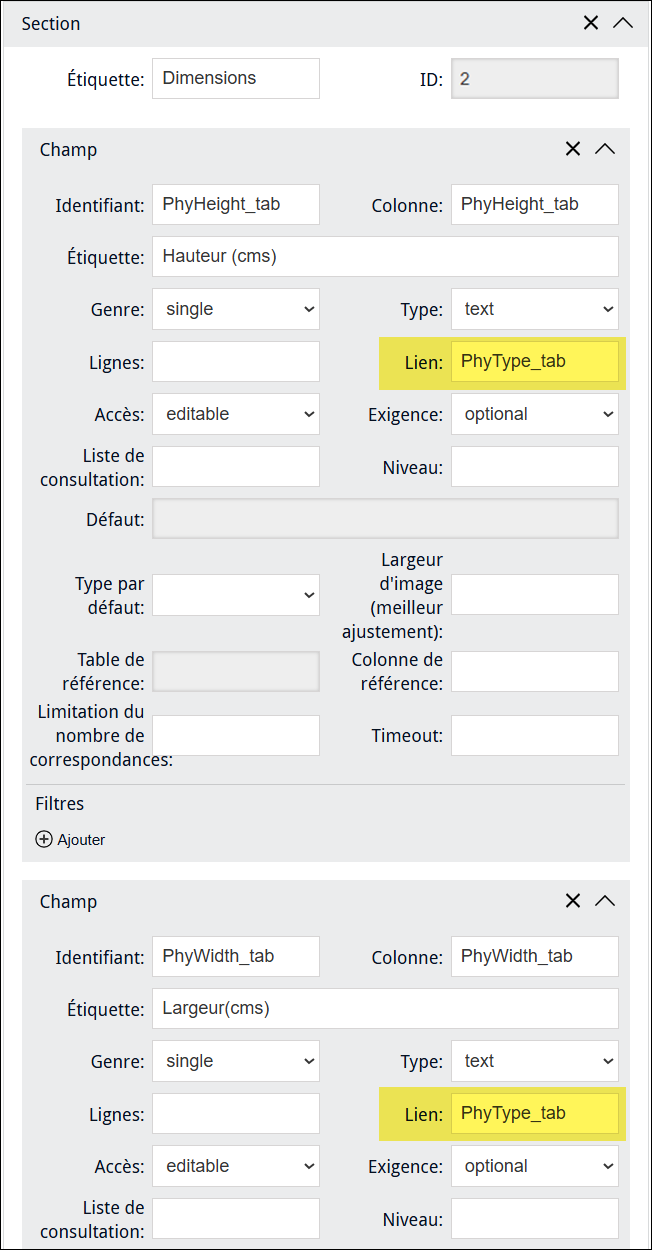
Une nouvelle propriété Lien est disponible lors de la configuration de champs à inclure dans un Formulaire :
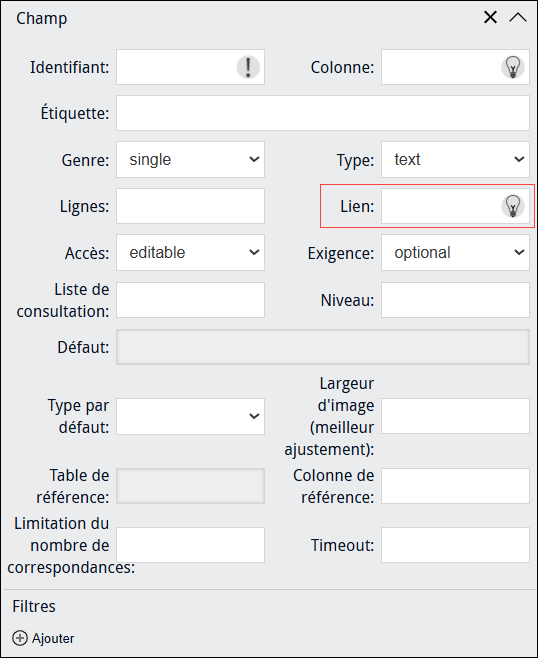
La propriété Lien est utile pour consulter les données et pour ajouter ou modifier des données ligne par ligne dans un tableau tel que Détails de la mesure dans le Catalogue :
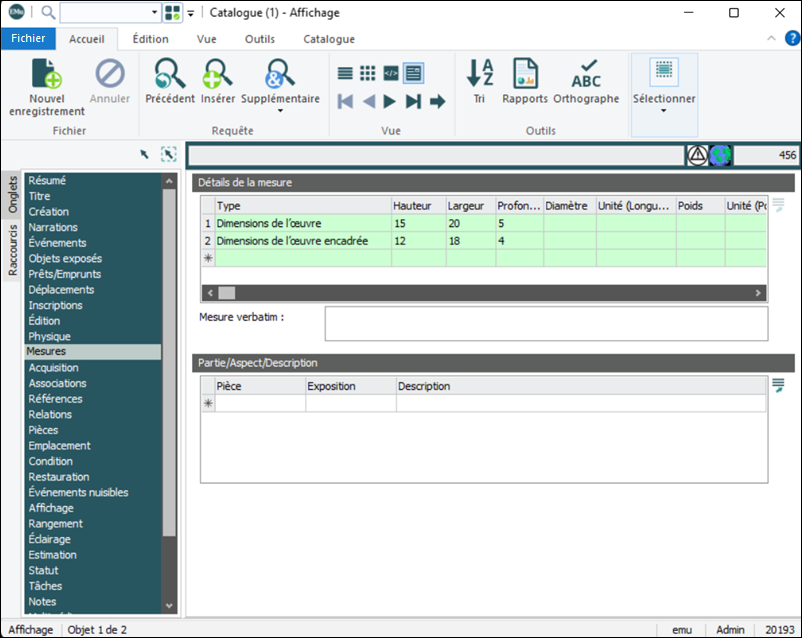
Pour chaque Type du tableau Détails de la mesure, il est possible d’ajouter des valeurs telles que Hauteur, Largeur, Profondeur, etc., et de spécifier les unités utilisées. Avec la propriété Lien, il est possible de présenter les données dans deux Sections liées d’un formulaire Sapphire, par exemple :
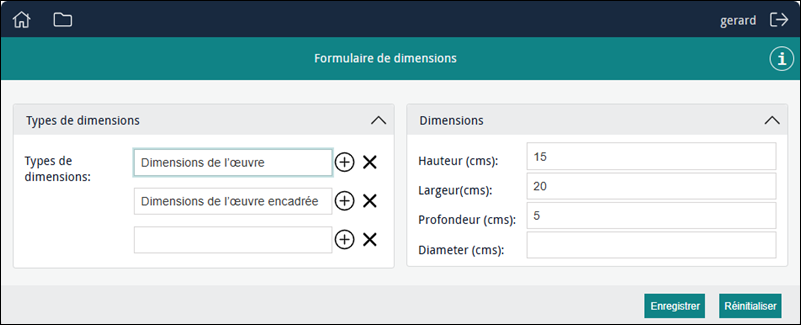
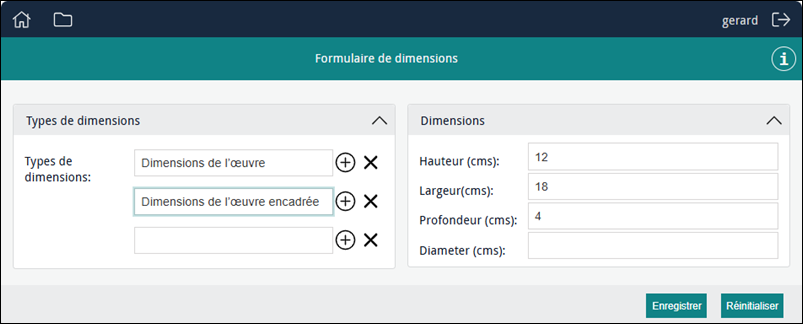
Dans cet exemple, Dimensions de l’œuvre est sélectionné dans la section Type de mesure et ses valeurs s’affichent dans la section Dimensions. Sélectionnez Dimensions de l’objet dans Type de mesure pour afficher ses détails :
Si l’on sélectionne le champ Type de mesure vide, les valeurs de Dimensions sont effacées : on peut alors ajouter un nouveau Type de mesure et compléter les valeurs de Dimensions :
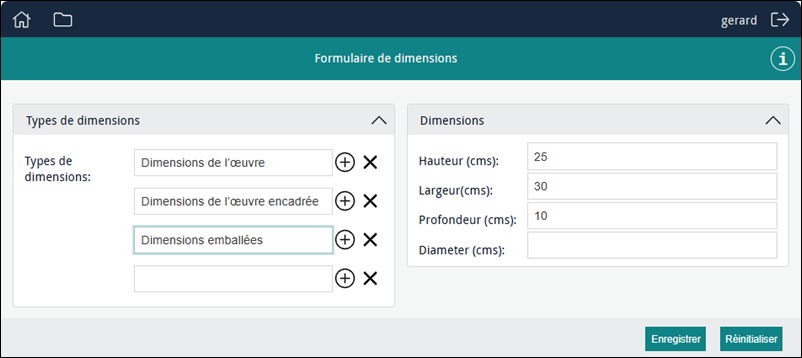
Lorsque le Formulaire est enregistré, une ligne contenant ces détails est ajoutée au tableau Détails de la mesure du Catalogue pour l’enregistrement d’objet en cours :
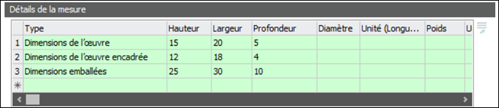
Comment configurer
Cette mise en page de Formulaire nécessite deux Sections (détails sur l’ajout de Sections ici).
Dans la première Section, ajoutez un Champ et pointez Colonne sur le nom back-end du premier champ de la table EMu, Type : (Détails de la mesure) dans l’exemple ci-dessus (nom back-end : PhyType_tab) :
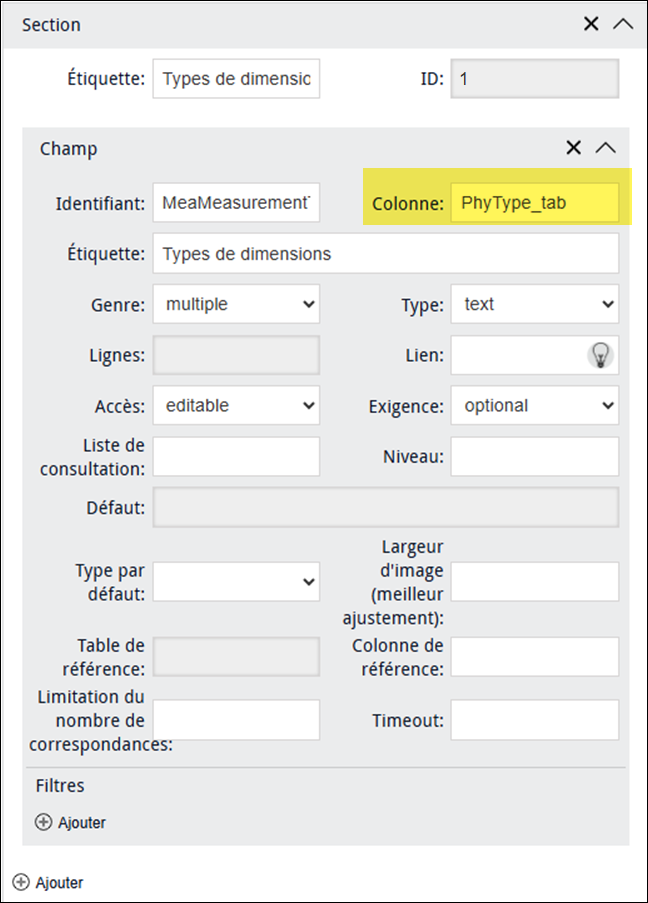
Dans la deuxième Section, ajoutez un Champ pour chacun des autres champs pour chacun d’eux, pointez Lien sur le nom back-end du premier champ de la ligne (PhyType_tab dans cet exemple) :
Enfin, disposez les Sections en deux colonnes :
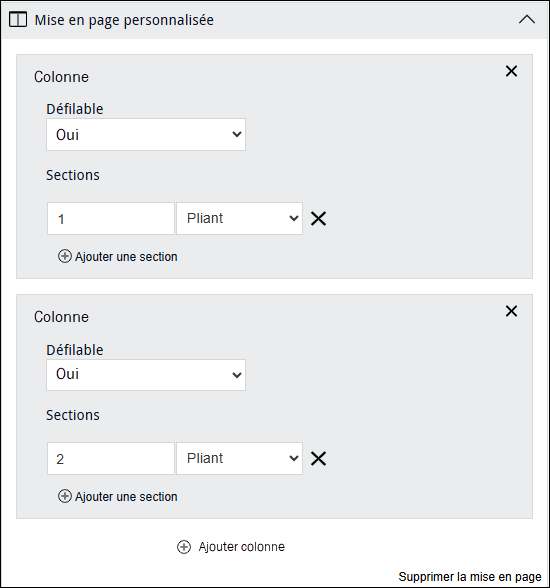
La langue d’invite peut être sélectionnée dans plusieurs systèmes linguistiques
Ajouter une image d’arrière-plan à la page de connexion
Il est possible de personnaliser la page de connexion à Sapphire en enregistrant une image d’arrière-plan à l’emplacement suivant :
client\saphhire\
où client correspond au nom ou à l’acronyme utilisé pour l’implémentation de votre établissement, par exemple : ushmm\sapphire\
Il est important que votre image soit optimisée pour le Web et respecte les consignes suivantes :
- L’image doit être
jpget appeléelogin-background:login-background.jpg - La taille du fichier doit être comprise entre 100 et 500 Ko afin d’optimiser les performances de chargement de la page.
- Le rapport d’aspect doit être de 3:2 (largeur : hauteur), les dimensions recommandées étant de 1 600 px sur 1 067 px.
Améliorations
L’amélioration suivante a été apportée à Sapphire avec la version 10 :
La couleur du texte d’annotation par défaut peut être verrouillée
Un contrôle d’image peut inclure une option permettant d’ajouter une superposition de texte à une image en sélectionnant l’option Annoter :
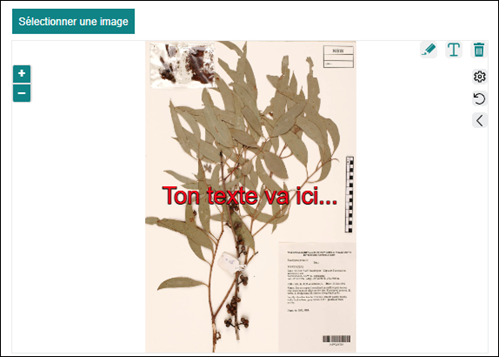
Sapphire attribue une couleur par défaut à l’annotation, le bleu par exemple, et chaque annotation créée utilisera cette couleur jusqu’à ce que l’utilisateur la modifie dans l’option Paramètres :
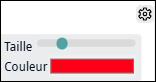
Une fois la couleur modifiée, toutes les annotations suivantes utiliseront la nouvelle couleur.
Ce comportement par défaut est déterminé par le paramètre suivant dans config/client.js :
IMu.Config.generateAnnotTextColour = false
Il est possible de modifier ce comportement en définissant :
IMu.Config.generateAnnotTextColour = true
Avec ce paramètre, il n'est pas possible de modifier la couleur par défaut et toutes les annotations ajoutées à une image utiliseront la couleur par défaut attribuée par Sapphire. Cela vaut également lorsqu’un Contrôle d’image comporte une liste déroulante proposant des motifs d’annotation (voir détails ici) :
Lorsque IMu.Config.generateAnnotTextColour = true, Sapphire attribue par défaut une couleur différente à chaque option de la liste déroulante afin de distinguer les annotations ajoutées pour cette option de celles ajoutées pour toutes les autres options de la liste. Dans cet exemple, chaque annotation ajoutées lorsque l’option 5. Dégâts physiques est sélectionnée auront une couleur et une taille différentes de celles ajoutées lorsque l'option 6. Réparations précédentes est sélectionné.
Avec ce paramètre, la couleur par défaut attribuée par Sapphire à chaque option ne peut pas être modifiée.
Notez cependant que même avec ce paramètre, il est toujours possible de sélectionner une annotation existante et de changer sa couleur (du bleu au rouge par exemple) ; cependant, si la couleur par défaut attribuée par Sapphire est le bleu, la prochaine annotation ajoutée à l’image sera bleue.
Meilleure gestion des limitations de téléchargement d’images
Il n’est pas possible de télécharger via Sapphire des images de plus de 10 Mo, et un message d’avertissement s’affiche désormais si vous tentez de le faire (auparavant, Sapphire plantait sans avertissement) :
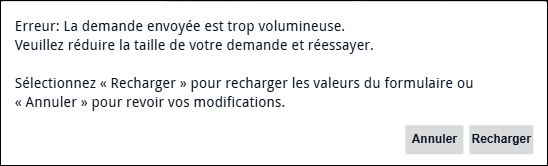
Sapphire est capable d’afficher des images qui dépassent 10 Mo car ses images sont hébergées sur le serveur EMu, et une solution de contournement consiste à télécharger des images via le client EMu, ou Axiell Go.
Une autre amélioration est que les images générées par le processus d’annotation (indiqué par -annot) sont désormais automatiquement compressées pour éviter ces limitations de taille d’image.
Autres améliorations du Contrôle d’image
- Les enregistrements avec plusieurs images envoyées et reçues du serveur respectent désormais l’ordre dans lequel elles apparaissent sur l’enregistrement, ce qui permet de maintenir la cohérence de l’ordre des images entre Sapphire et le serveur.
- Les performances de téléchargement ont été améliorées en ne générant des images d’annotation que lorsque les images ont été modifiées.
Problèmes résolus
- Lors de l’importation ou du chargement d’un thésaurus, il était possible que les termes chargés ne soient pas valides. La validité de tous les termes correspond désormais à celle définie dans TerValidTerm.
- Il était possible que les utilisateurs se connectent en utilisant un mot de passe incorrect. Les utilisateurs ne peuvent désormais se connecter qu’avec le bon mot de passe.
- L’ajout d’une annotation à une image a écrasé l’image originale. L’image originale est conservée et une image annotée est créée.
- Il était possible qu’une entrée de liste ne soit pas sélectionnée lors de l’utilisation de la touche Entrée. Les entrées de liste sont désormais sélectionnées lors de l’utilisation de la touche Entrée.
- Lors de la sauvegarde d’un enregistrement contenant un champ de date, une erreur pouvait s’afficher. L’enregistrement est désormais enregistré.
- Un enregistrement avec un champ de date vide ne pouvait pas être enregistré. L’enregistrement est maintenant sauvegardé.
- Après avoir effacé un champ de date, il était possible que la date effacée soit toujours enregistrée dans l’enregistrement. L’enregistrement est désormais enregistré avec une date vide.
- Les images pourraient s’afficher dans un carrousel dans un ordre différent de celui de l’enregistrement. Les images s’affichent désormais dans le même ordre que sur l’enregistrement.
- La taille de la police d’annotation pouvait changer de manière aléatoire. La taille de la police d’annotation reste la même, sauf si elle est modifiée manuellement.
- Le curseur d’annotation pouvait changer de manière aléatoire. Le curseur d’annotation reste le même, sauf s’il est modifié manuellement.
- L’ajout de plusieurs images à un enregistrement laissait la dernière image affichée. La première image s'affiche désormais.
- Lors de la modification d'enregistrements contenant plusieurs types de médias, les types autres que les images pouvaient être perdus lors de l'enregistrement. Tous les types de médias sont conservés dans l’enregistrement.
Sapphire 9.1
Date de mise à jour : 24 juillet 2024
Configurations
- EMu 9.0 ou supérieur
- Texpress 11.0.010 ou supérieur
- TexAPI 6.1.001 ou supérieur
- Perl 5.12.0 ou supérieur
Note: Sapphire n’est désormais disponible que dans le cadre d’une installation d’EMu 9 (ou version ultérieure) ou d’une mise à niveau vers cette version : il n’est plus installé ou mis à jour avec les versions d’EMu antérieures à EMu 9.0. Vous trouverez ici tous les détails concernant la configuration minimale requise dans les notes d’installation et de mise à niveau d’EMu 9(+).
Portail d’idées Axiell EMu
Le portail d’idées Axiell EMu vous permet de consulter et de soumettre des idées dans une liste pour le développement futur d’EMu, de voter pour des idées ou de nous poser des questions sur le développement :
Nouvelles caractéristiques
Amélioration technologique et renforcement de la sécurité.
La version 9.1 de Sapphire comprend une série de mises à jour et de mises à niveau technologiques :
- La version 8.2.8 de PHP est désormais prise en charge.
- JQuery a été mis à niveau vers la version 3.7.0 et la bibliothèque JQueryUI a été mise à niveau vers la version 1.13.2, apportant des améliorations, des corrections de bogues et des fonctionnalités supplémentaires pour améliorer les interfaces utilisateur et les interactions.
- La bibliothèque OpenLayers a été mise à jour vers la version 7.5.0. OpenLayers est une bibliothèque cartographique permettant de créer des cartes interactives et des applications géospatiales.
- La bibliothèque d'animation Tweenmax a été remplacée par GSAP (GreenSock Animation Platform) version 3.12.2. GSAP offre des fonctionnalités d'animation performantes permettant de créer des expériences utilisateur fluides et captivantes.
- HTTPS est désormais activé avec Sapphire.
Note: HTTP est toujours la valeur par défaut et un paramètre de configuration doit être modifié pour activer HTTPS.
Géolocalisation : enregistrer un lieu avec what3words
Il est désormais possible d’ajouter un champ dans un Formulaire afin d’enregistrer un emplacement réel à l’aide du système de géocodage what3words. what3words est un système de géocodage propriétaire conçu pour identifier n'importe quel emplacement avec une précision d'environ trois mètres. Le système convertit les coordonnées géographiques (la latitude et la longitude de votre appareil) en trois mots attribués de façon permanente. Par exemple, la porte d’entrée du 10 Downing Street à Londres est identifiée par slurs.this.shark2.
Lorsqu’il est inclus dans un Formulaire, l’utilisateur voit s’afficher un champ en lecture seule avec un bouton Actualiser utilisé pour Générer what3words :

Lorsque l’utilisateur sélectionne le bouton, les coordonnées géographiques précises de son appareil sont converties en trois mots attribués de façon permanente :

Le système de géocodage what3words peut notamment servir à enregistrer des coordonnées géographiques lors de prélèvements sur le terrain ou à enregistrer l’emplacement physique d’un objet lors d’un inventaire.
Vous trouverez ici des détails sur la configuration d’un champ what3words.
Note: Une clé API est nécessaire pour générer des données encodées au format what3words. Si cette fonctionnalité est nécessaire, les clients peuvent obtenir une clé directement auprès de what3words ou demander à Axiell de générer une clé gratuite. Notez que les clés gratuites et payantes offrent des fonctionnalités différentes, et que la clé gratuite est limitée à 100 utilisations par mois. L’équipe de livraison du projet Axiell devra définir la clé API (what3words-key) dans le fichier de configuration PHP (config/local.php).
Nouvel élément pour la Page de requête : générer un ensemble de résultats et les imprimer en format PDF
La fonctionnalité de recherche de Sapphire sert généralement à localiser un ou plusieurs enregistrements afin d'en modifier les données. Avec l’introduction d’un nouvel élément de Page de requête, il est désormais possible d’effectuer une recherche afin d’obtenir un jeu de résultats (par exemple, tous les objets situés à un emplacement donné) et d’enregistrer les résultats au format PDF.
Lorsqu’il est utilisé, l’élément Page de requête est le seul élément d’un Formulaire (il ne peut être combiné à aucun autre élément) :
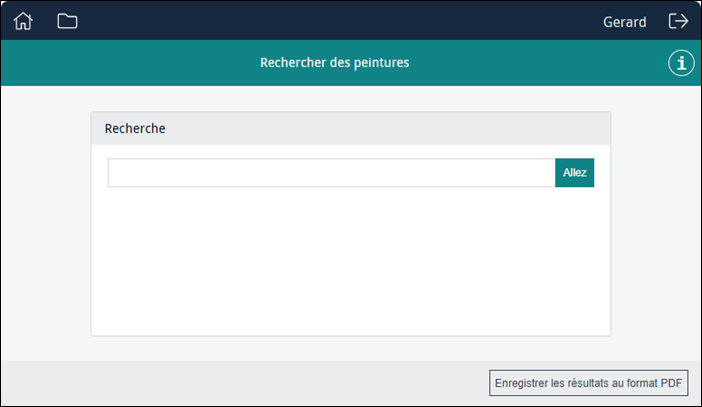
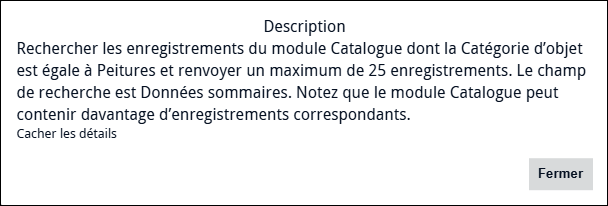
Un élément de Page de requête est configuré pour rechercher un ou plusieurs champs dans un module spécifique. Le Responsable du programme détermine le nombre maximal de résultats à afficher, ainsi que les données à afficher (provenant d'un ou plusieurs champs). Vous trouverez ici des détails sur l’objectif de la Page de requête et le nombre maximal de résultats pouvant être affichés à partir de l’icône Information  dans la barre de titre :
Les utilisateurs saisissent un terme de recherche (ou ne saisissent rien pour afficher tous les enregistrements) et sélectionnent Allez (ou appuient sur ENTRÉE) ; le nombre d'enregistrements trouvés s'affiche et les résultats apparaissent sous le champ de recherche :
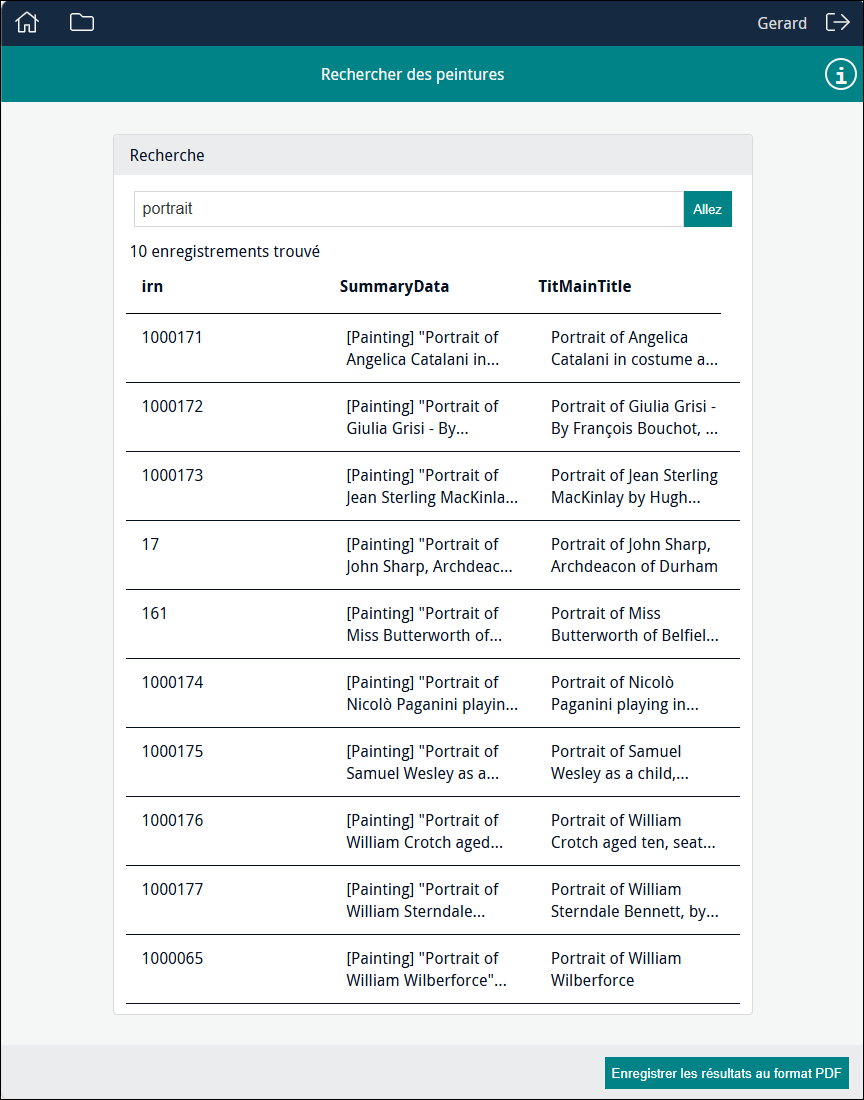
Les enregistrements ne peuvent pas être modifiés ; les utilisateurs peuvent toutefois enregistrer les résultats au format PDF en sélectionnant  . Selon la configuration du navigateur :
- un fichier, dont le nom correspond à celui du Formulaire de requête, sera téléchargé dans le dossier Téléchargements de votre appareil ; ou
- l’utilisateur aura la possibilité de nommer le fichier et de l’enregistrer à l’emplacement de son choix.
Vous trouverez ici des détails sur la définition d’un élément de Page de requête.
Trier les enregistrements résultant d'une recherche
L’une des fonctionnalités introduites avec le nouvel élément de Page de requête décrit ci-dessus est la possibilité de trier les enregistrements renvoyés par une recherche (lors de l’utilisation de l’élément de Page de requête ou de l’option de recherche et d’édition).
La section Recherche dans le Concepteur de formulaires comprend désormais une option Ajouter une colonne de tri qui permet aux Responsables du programme d’ajouter un ou plusieurs champs utilisés pour trier le jeu de résultats par ordre alphabétique ou numérique.
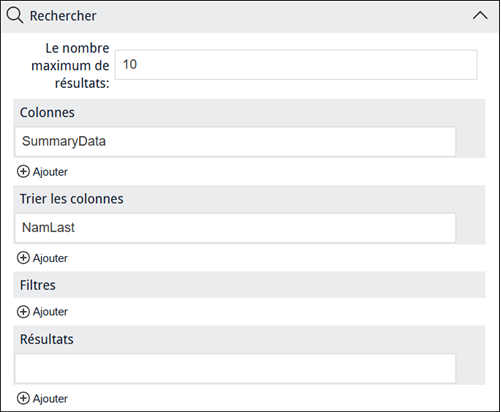
Par défaut, les champs sont triés de A à Z et de 0 à 9. Pour inverser l’ordre, faites précéder le nom du champ d’un signe moins, par exemple -NamLast.
Validation de date et filtrage dynamique de date pour les Statistiques
L’élément Statistiques fournit aux utilisateurs autorisés (Gestionnaires) des graphiques (à barres et circulaires) présentant tout type de données statistiques (l’avancement d’un projet, l’état des objets, etc.). Un graphique peut être associé à n'importe quelle colonne de n'importe quel module, et il est possible de filtrer les données avant qu'elles ne soient affichées.
Si la colonne de filtrage est un champ de date (elle est de type date), il est désormais possible de saisir une date ou de sélectionner une valeur dans une liste déroulante de dates (aujourd'hui, cette année, etc.), ce qui rend le filtre dynamique par rapport à la date du jour :
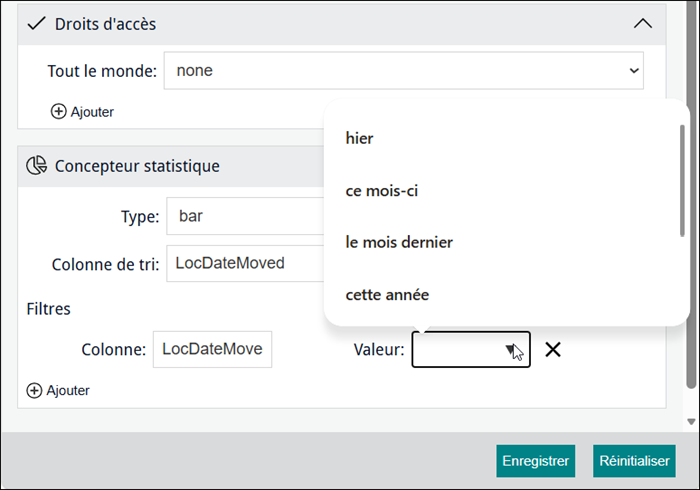
Les valeurs sont :
- aujourd'hui
- hier
- ce mois-ci
- le mois dernier
- cette année
- l'année dernière
- cette semaine
- la semaine dernière
Des requêtes de plage de dates sont désormais également possibles à l’aide des opérateurs suivants : >, >=, <, <=
Seules les dates individuelles saisies dans un champ de valeur sont actuellement prises en charge, par exemple :
>2015<=01/01/2021- >l’année dernière
et une valeur telle que >2010 <2015 ne fonctionnera pas ; cependant, deux filtres distincts peuvent être spécifiés pour obtenir le même résultat :
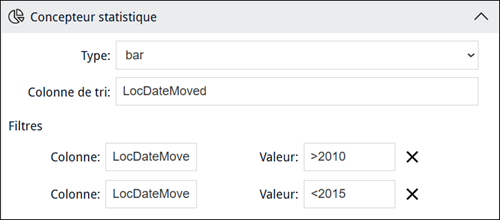
La validation de date a également été ajoutée. Les formats de date valides sont jj/mm/aaaa, mm/aaaa et aaaa. Un message d’erreur s’affichera si des valeurs de date non valides sont saisies (lors de l’enregistrement de l’élément Statistiques).
Vous trouverez ici des détails sur la configuration d’un élément Statistiques.
Changements dans le contrôle de l'image.
Un formulaire Sapphire peut inclure un Contrôle d'image qui affiche une ou plusieurs images jointes à l'enregistrement en cours L'enregistrement actuellement affiché en Vue de Détails ou mis en évidence en Vue de Liste (il est entouré d'une légère ligne pointillée). On ne peut avoir qu'un seul enregistrement en cours à la fois..
Avec la mise à jour de la bibliothèque OpenLayers de Sapphire, les icônes et les fonctionnalités du Contrôle d’image ont été entièrement repensées. Parmi les nouvelles fonctionnalités figure un outil de dessin et d'annotation à main levée. Plus de détails ici.
Carrousel d'images
Lorsque plusieurs images s’affichent dans un contrôle d’image, celui-ci fonctionne comme un carrousel (statique), ce qui permet de faire défiler les images :
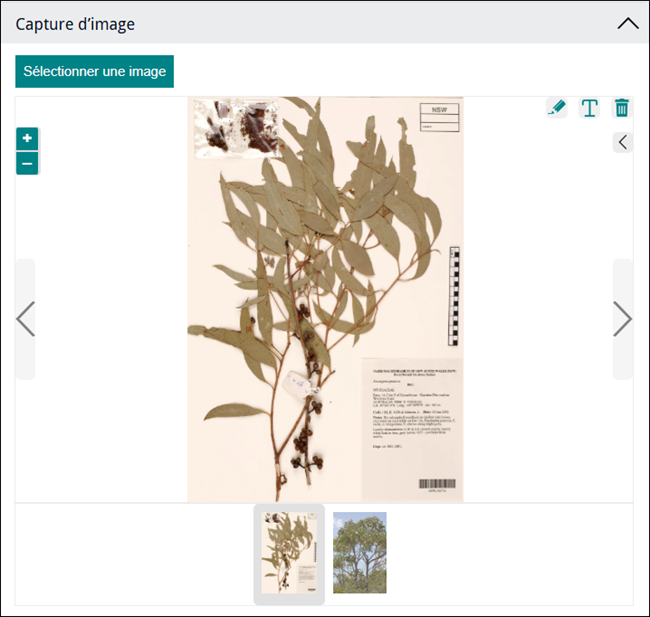
L’image actuelle occupe la majeure partie de la zone du carrousel. En dessous se trouve une ligne contenant les vignettes de toutes les images chargées dans le formulaire, la vignette de l’image actuelle étant mise en évidence par une bordure grise.
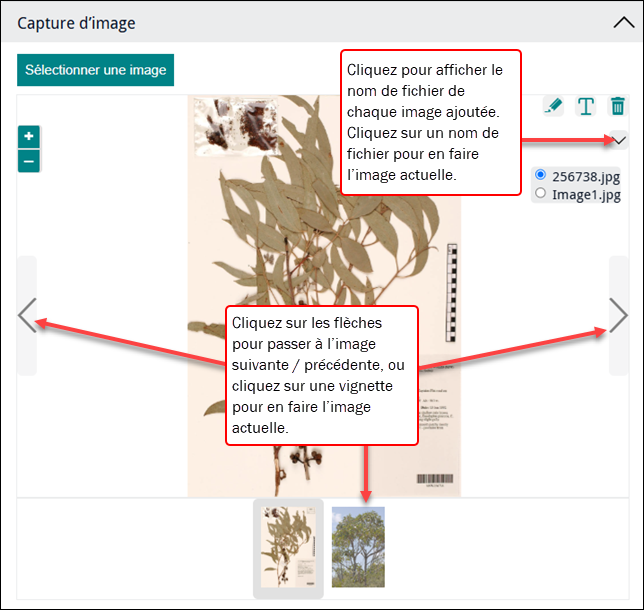
Il existe plusieurs méthodes pour parcourir les images :
- Cliquez sur les flèches situées à côté de l’image actuelle pour passer à l’image suivante ou précédente.
- Cliquez sur une vignette pour en faire l’image actuelle.
- Cliquez sur
 à droite du Contrôle d’image pour afficher la liste des noms de fichiers de toutes les images ajoutées, puis cliquez sur un nom de fichier pour en faire l’image actuelle.
Ce comportement par défaut peut être désactivé par les utilisateurs disposant des autorisations nécessaires, en définissant IMu.Config.enableImageCarousel sur false dans le fichier de configuration PHP (config/local.php).
Exemples de Formulaires et d'Outils fournis avec une nouvelle installation de Sapphire
Une nouvelle installation de Sapphire comprend un projet de démonstration contenant une série de Formulaires et d’Outils conçus pour gérer les Mises à jour d’état, la Capture d’images, les Mises à jour de localisation et l’Inventaire. Notez que ces exemples de Formulaires ont été configurés pour le système EMu museum et qu’ils peuvent ne pas fonctionner tels quels dans tous les environnements. Même si les utilisateurs peuvent éventuellement utiliser ces Formulaires et Outils, ceux-ci sont principalement destinés aux responsables de programme, qui pourront examiner la manière dont ils ont été configurés.
Les trois premiers outils s’expliquent d’eux-mêmes. Avec l’outil Inventaire, il est possible de rechercher un emplacement, puis de scanner tous les objets qui s’y trouvent. Dans l’enregistrement du Catalogue de chaque objet scanné, les champs Date d’inventaire et Inventorié par sont mis à jour dans l’onglet Statut. Si l’emplacement actuel d’un objet diffère de l’emplacement où il a été trouvé, l’objet est signalé comme étant au mauvais endroit. Si un objet est censé se trouver à l’emplacement indiqué sur le Formulaire et qu’il n’a pas été scanné, il est signalé comme manquant. Ces deux exceptions peuvent ensuite faire l’objet d’un suivi manuel.
Liste déroulante des valeurs lors d'une recherche
Lors de l’inclusion d’une section Recherche dans un Formulaire, ou de l’ajout d’une Page de requête, il est désormais possible d’associer le champ de recherche à une Liste de consultation, État de l'objet par exemple, afin de proposer une liste déroulante des valeurs de recherche possibles :
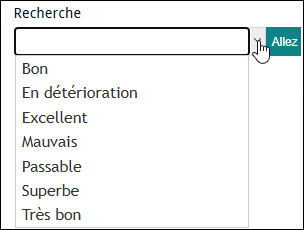
Si le champ recherché pour la valeur de recherche (alias la colonne de recherche) et le champ contenant les valeurs dans la liste de consultation sont identiques, cela limite effectivement la recherche à ces valeurs. S’ils ne sont pas identiques (la colonne de recherche est Données sommaires et la Liste de consultation est État de l’objet par exemple), la liste déroulante ne fournit que des termes de recherche suggérés.
Plus de détails :
Améliorations
L’amélioration suivante a été apportée à Sapphire avec la version 9.1 :
- Enregistrer / Réinitialiser – Avertissement : lorsque vous quittez une page du Concepteur (Formulaires, Éditeurs, Statistiques ou Requêtes), un avertissement ne s’affiche désormais que si les modifications n’ont pas été enregistrées.
- Amélioration de la navigation dans les champs texte : lorsqu’un champ texte est actif, l’appui sur la touche Entrée déplace désormais le curseur vers le champ texte suivant, ce qui facilite la saisie des données et la navigation dans les Formulaires.
- Barre de progression du téléchargement multimédia : une barre de progression s'affiche désormais lors du téléchargement de fichiers multimédias vers la base de données, offrant ainsi un retour visuel sur le déroulement du téléchargement.
- Les boutons permettant d'ajouter de nouveaux éléments (comme l'ajout d'un champ) sélectionnent désormais automatiquement l'élément nouvellement créé.
Problèmes résolus
- Lors de l’ajout de nouvelles lignes à un champ, il était possible que la nouvelle ligne soit ajoutée dans une position incorrecte. La nouvelle ligne est maintenant ajoutée à la bonne position.
- Après avoir ajouté des lignes à un champ, puis en avoir sélectionné une pour la supprimer, il était possible que la mauvaise ligne ait été supprimée. La bonne ligne est maintenant supprimée.
- Lorsqu’un Formulaire multimédia comportait un Contrôle d’image, l’enregistrement des données du Formulaire entraînait la création de deux enregistrements multimédia : l’un contenant les données et l’autre l’image. Les données et l'image sont désormais enregistrées sous la forme d'un seul enregistrement.
Sapphire 9.0 (anciennement Sapphire 1.5.2)
Date de mise à jour : 04 février 2022
Sapphire 1.5.2 rebaptisé Sapphire 9.0
Le mois de mai 2023 a vu la sortie de la version 9.0 d’EMu, la première version à intégrer notre Système de Gestion des collections à une suite d’outils qui étaient auparavant des modules complémentaires sous licence distincte d’EMu. L’ensemble comprend :
- Go : une interface client web pour EMu.
- IMu : un outil de recherche dans un navigateur web utilisé pour explorer la collection.
- RestAPI : un serveur API REST permettant d’accéder à la collection.
- Sapphire : un outil web de saisie rapide de données permettant de définir des tâches simples.
- Serveur : le serveur back-end EMu classique.
Afin d’aligner Sapphire sur EMu à l’avenir, Sapphire 1.5.2 a été rebaptisé Sapphire 9.0 ; il s’agit de la version officielle de Sapphire fournie avec EMu 9.0.
Configurations
- EMu 6.5-2109202 ou supérieur
- Texpress 9.0.01 ou supérieur
- TexAPI 6.0.012 ou supérieur
- Perl 5.8.8 ou supérieur (sauf 5.10.0)
Note: Lors de la mise à niveau vers cette version de Sapphire, EMu version 6.5-220204 ou ultérieure doit être installée. Si la version minimale d’EMu n’est pas installée, certaines fonctions de Sapphire ne fonctionneront pas correctement.
Portail d’idées Axiell EMu
Le portail d’idées Axiell EMu vous permet de consulter et de soumettre des idées dans une liste pour le développement futur d’EMu, de voter pour des idées ou de nous poser des questions sur le développement :
Nouvelles caractéristiques
Possibilité de choisir entre ajouter ou écraser les données des tables imbriquées
Lorsqu’une table imbriquée est spécifiée deux fois dans un Formulaire, Sapphire informe l’utilisateur que cela s’est produit et que le Formulaire doit être vérifié :
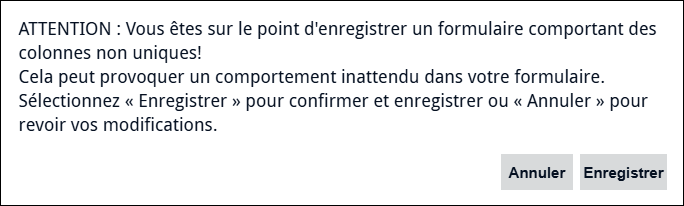
Cela peut être fait légitimement pour afficher des données en lecture seule en haut du Formulaire et permettre l’ajout de nouvelles données en dessous. Toutes les données du deuxième champ de la table imbriquée sont combinées avec celles du premier champ de la table imbriquée afin d'obtenir les données finales enregistrées pour la table imbriquée. Ce traitement signifie que les données ont toujours été ajoutées à la table imbriquée. Dans certains cas, il est souhaitable que les données du deuxième champ écrasent celles du premier. Pour faciliter cette opération, une nouvelle fenêtre contextuelle s'affiche après la première afin de permettre à l'utilisateur de spécifier la manière dont le Formulaire doit enregistrer les données :
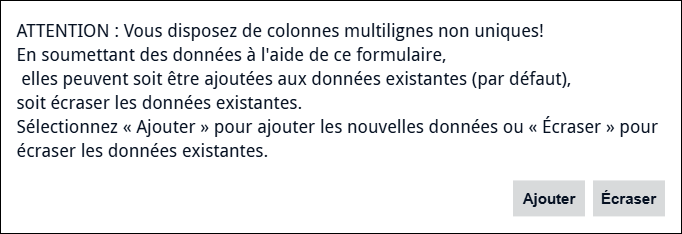
Améliorations
-
La durée totale d'une recherche dépend de trois facteurs : la recherche elle-même, le tri éventuellement défini et le temps nécessaire à la génération de la liste des résultats en vue de son affichage. Une recherche peut expirer pendant l’une de ces phases, ce qui peut entraîner une erreur dans Sapphire lors de la recherche suivante. Afin de réduire le risque que cela se produise, le nombre maximal d'enregistrements renvoyés par une recherche a été limité à 10 000 :
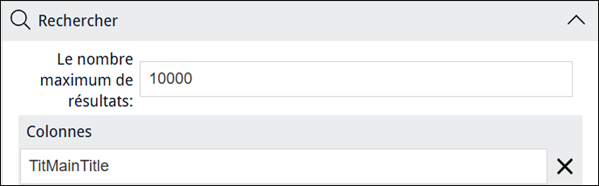
-
Lorsque plusieurs tables imbriquées étaient utilisées deux fois dans un Formulaire, l'ordre dans lequel les nouvelles données étaient ajoutées à ces tables imbriquées n'était pas cohérent. Toutes les données sont désormais systématiquement ajoutées à la fin de la table imbriquée.
Problèmes résolus
- Il arrivait parfois que, lors de la saisie de données dans un champ Sapphire, le point final soit supprimé. Le point n’est plus supprimé.
- Lors de l'affichage d'images dont toutes les résolutions générées étaient inférieures à la largeur du contrôle d'image, la vignette de l'image s'affichait. La plus grande résolution disponible s’affiche désormais.
Notes de mise à niveau
Voir Mise à jour 1.5.1 vers 1.5.2 pour plus de détails.
Sapphire 1.5.1
Date de mise à jour : 22 septembre 2021
Configurations
- EMu 6.5-2109202 ou supérieur
- Texpress 9.0.01 ou supérieur
- TexAPI 6.0.012 ou supérieur
- Perl 5.8.8 ou supérieur (sauf 5.10.0)
Note: Lors de la mise à niveau vers cette version de Sapphire, EMu version 6.5-210922 ou ultérieure doit être installée. Si la version minimale d’EMu n’est pas installée, certaines fonctions de Sapphire ne fonctionneront pas correctement.
Portail d’idées Axiell EMu
Le portail d’idées Axiell EMu vous permet de consulter et de soumettre des idées dans une liste pour le développement futur d’EMu, de voter pour des idées ou de nous poser des questions sur le développement :
Nouvelles caractéristiques
Possibilité de définir un champ de code-barres
Les scripts Sapphire fournis pour une utilisation avec un Formulaire utilisent des noms de colonnes codés en dur pour correspondre aux enregistrements. Comme les noms de colonnes codés en dur peuvent ne pas convenir à toutes les institutions, une Entrée de Registre a été ajoutée pour permettre aux institutions de configurer leurs propres noms de colonnes préférés. Cette entrée a le format suivant :
Group|Default|Table|tableau|Barcode Column|script|nom de colonne
où tableau spécifie le module pour lequel appliquer le paramètre, script est le nom du script inclus dans le Formulaire et nom de colonne est le nom de la colonne à utiliser pour la correspondance.
L’Entrée de Registre suivante spécifie que lors de l’exécution du script sightbarcode à partir d’un Formulaire, l’entrée locationvalue doit utiliser le champ LocBarcode pour trouver l’emplacement correspondant :
Group|Default|Table|elocations|Barcode Column|sightobject|LocBarcode
Améliorations
- Un nouveau paramètre de délai d’expiration est disponible pour la recherche de fichiers joints. Ce paramètre permet de définir une durée maximale de recherche pour trouver un enregistrement correspondant à un fichier joint. Avec une vitesse de frappe moyenne, un délai d'une seconde est considéré comme une limite raisonnable et constitue la valeur par défaut :
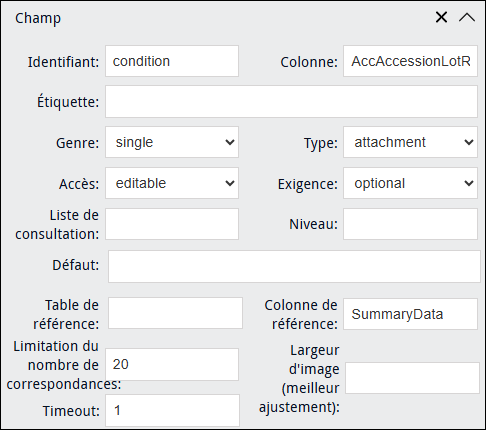
- Auparavant, il n'était pas possible de distinguer les enregistrements créés ou mis à jour à l'aide des Formulaires Sapphire. Toutes les modifications apportées aux Formulaires Sapphire comportent désormais la mention
sapphiredans le champ Info de l'enregistrement d'audit correspondant. - Certaines requêtes de fichiers joints étaient extrêmement lentes à trouver les enregistrements dans lesquels les lettres saisies correspondaient exactement à un terme figurant dans l’enregistrement. Ces termes correspondent désormais rapidement aux enregistrements.
Problèmes résolus
- Lors de l'ajout d'une image à un Formulaire du module Multimédia, deux enregistrements multimédia étaient créés : l'un contenant les informations multimédia et l'autre contenant l'image. Les informations et l'image sont désormais correctement enregistrées dans un seul enregistrement.
- Lorsqu'un champ de date était situé à proximité d'un champ d'image, il arrivait qu'une partie du sélecteur de date soit masquée. Le sélecteur de date s’affiche maintenant correctement, permettant de sélectionner toutes les valeurs.
- Il était possible de créer deux Formulaires portant le même nom, ce qui donnait l'impression que l'un d'entre eux disparaissait. Les Formulaires ne peuvent plus porter le même nom.
- Il arrivait parfois qu'une erreur indiquant Le module ne peut pas être modifié s'affiche lorsqu'on essayait d'ajouter un groupe. Cette erreur ne s’affiche plus et le groupe est ajouté correctement.
- Il était possible qu'un champ masqué dans un Formulaire s'affiche si les autorisations associées à la colonne dans EMu étaient modifiées de manière à rendre cette colonne en lecture seule. Le champ reste désormais correctement masqué.
- Il était possible qu'un champ apparaisse en lecture seule dans un Formulaire servant à insérer des enregistrements, même si l'utilisateur disposait d'une autorisation d'insertion. Le champ s'affiche désormais correctement comme modifiable.
- Il arrivait parfois qu'une erreur de tri s'affiche lorsqu'une recherche ne comportait aucune colonne de tri définie. Une erreur n’est plus affichée et les résultats de la recherche s’affichent désormais correctement.
- Avec certaines versions du serveur EMu, une erreur pouvait s'afficher lors d'une tentative de réenregistrement. Cette erreur ne s’affiche plus avec la dernière version du serveur EMu et l’enregistrement est désormais correctement enregistré.
Notes de mise à niveau
Voir Mise à jour 1.5.0 vers 1.5.1 pour plus de détails.
Sapphire 1.2.0
Configurations
EMu 5.1 (1710021) est la version la plus ancienne d'EMu fonctionnant avec Sapphire 1.2.0.
Sapphire est conçu pour fonctionner dans les navigateurs qui supportent un sous-ensemble de HTML5. Cela inclut :
- Des environnements de bureau exécutant des versions assez récentes de la plupart des principaux navigateurs :
- Internet Explorer version 10 ou supérieure
- Firefox version 4 ou supérieure
- Chrome version 13 ou supérieure
- Safari version 6 ou supérieure
- Les appareils iOS fonctionnant sous iOS 6 ou plus
- Les appareils Android fonctionnant avec :
- Un navigateur Android version 4.4 ou supérieure
- Chrome version 36 ou supérieure
- Firefox version 31 ou supérieure
Note: Les outils Sapphire fonctionnent souvent avec des versions antérieures de ces navigateurs. Toutefois, les tests ont montré que toutes les fonctionnalités ne sont pas disponibles dans ces navigateurs. Par exemple, si de nombreux formulaires fonctionnent dans Internet Explorer 9, cette version d'IE ne supporte pas la fonction HTML5 qui permet à l'utilisateur de sélectionner des fichiers lorsqu'il joint des images.
Nouvelles caractéristiques
- Une nouvelle apparence pour correspondre à l'image d'Axiell.
- Le bouton des étiquettes a été mis à jour pour éliminer les textes prêtant à confusion / trompeurs.
- Nouveaux avertissements / nouvelles invites avant de poursuivre certaines actions.
- Une nouvelle mise en page permettant un meilleur accès aux fonctionnalités fréquemment utilisées.
- Une mise en page réactive des formulaires : les formulaires à plusieurs colonnes réagissent lorsqu'ils sont affichés sur des écrans plus petits.
- Sélection du groupe d'utilisateurs lors de la connexion.
- IU améliorée.
- Nouveau contrôle de formulaire permettant le téléchargement de tous les types de fichiers multimédia.
- Des contrôles à valeurs multiples améliorés : des lignes peuvent être ajoutées / supprimées n'importe où dans un champ à valeurs multiples.
- Fond d'écran au choix : Sapphire peut être personnalisé en ajoutant une image à utiliser comme fond d’écran.
Problèmes résolus
- Les données du formulaire se réactualisaient automatiquement après une erreur lors de la sauvegarde.
- Mauvais rendu des icônes des boutons depuis la dernière mise à jour de Chrome.
- Des configurations du format de la date incompatibles entre l'IU et le serveur provoquaient des erreurs d'affichage / de sauvegarde.
- Conflit entre le sélectionneur de date et les contrôles d'image.
- Sur certains fuseaux horaires, les valeurs de date sont enregistrées comme étant la veille.
- Firefox affiche des polices de caractères incohérentes dans le Formulaire.
- Le champ de saisie de description du Concepteur de formulaire chevauche d'autres champs de saisie dans Firefox.
- Les champs de configuration de la Table / Colonne de référence dans le Concepteur de formulaire ne s'effacent pas après avoir changé le type de champ de
attachment. - Le contrôle d'image stocke les images dans le mauvais ordre.
- Le passage d'un champ à l'autre ne se fait pas de manière séquentielle.
- Le Concepteur de formulaires ne masque pas automatiquement la configuration des lignes.
- Les formulaires apparaissent vides si une couche personnalisée est ajoutée puis supprimée.
- Les boutons du contrôle des images ne répondent pas sur les appareils mobiles.
- Le Concepteur de formulaire suggère automatiquement et uniquement les colonnes réservées aux clients lourds - corrigé dans EMu 6.2 (2004241).
- Le total de résultats du formulaire de recherche affiche n + 1 résultats - corrigé dans EMu 6.2 (2004031).

